חלוקה לפסקאות - סידור מבנה הטקסט
כלי החלוקה לפסקאות מנתח את מבנה הטקסט ומציע היכן לפצל אותו לפסקאות לוגיות — במעברים בין נושאים, זמנים ורעיונות — ובמידת הצורך גם לאחד שורות שנקטעו באמצע משפט, בלי לשנות אף מילה. ההצעות מוצגות בפאנל השמאלי, וניתן לקבל או לדחות כל אחת בנפרד או להחיל את כולן בבת אחת.
מה היא חלוקה לפסקאות ומתי להשתמש בה
הכלי מארגן טקסט חסר מבנה: מציע היכן לפצל לפסקה חדשה — במעבר בין נושאים, זמנים או רעיונות — ובמידת הצורך גם לאחד שורות שנקטעו באמצע משפט.
חשוב: הכלי אינו משנה אף אות, מילה או סימן פיסוק — רק את המבנה: הוספת מעברי פסקה או איחוד שורות.
מתי להשתמש:
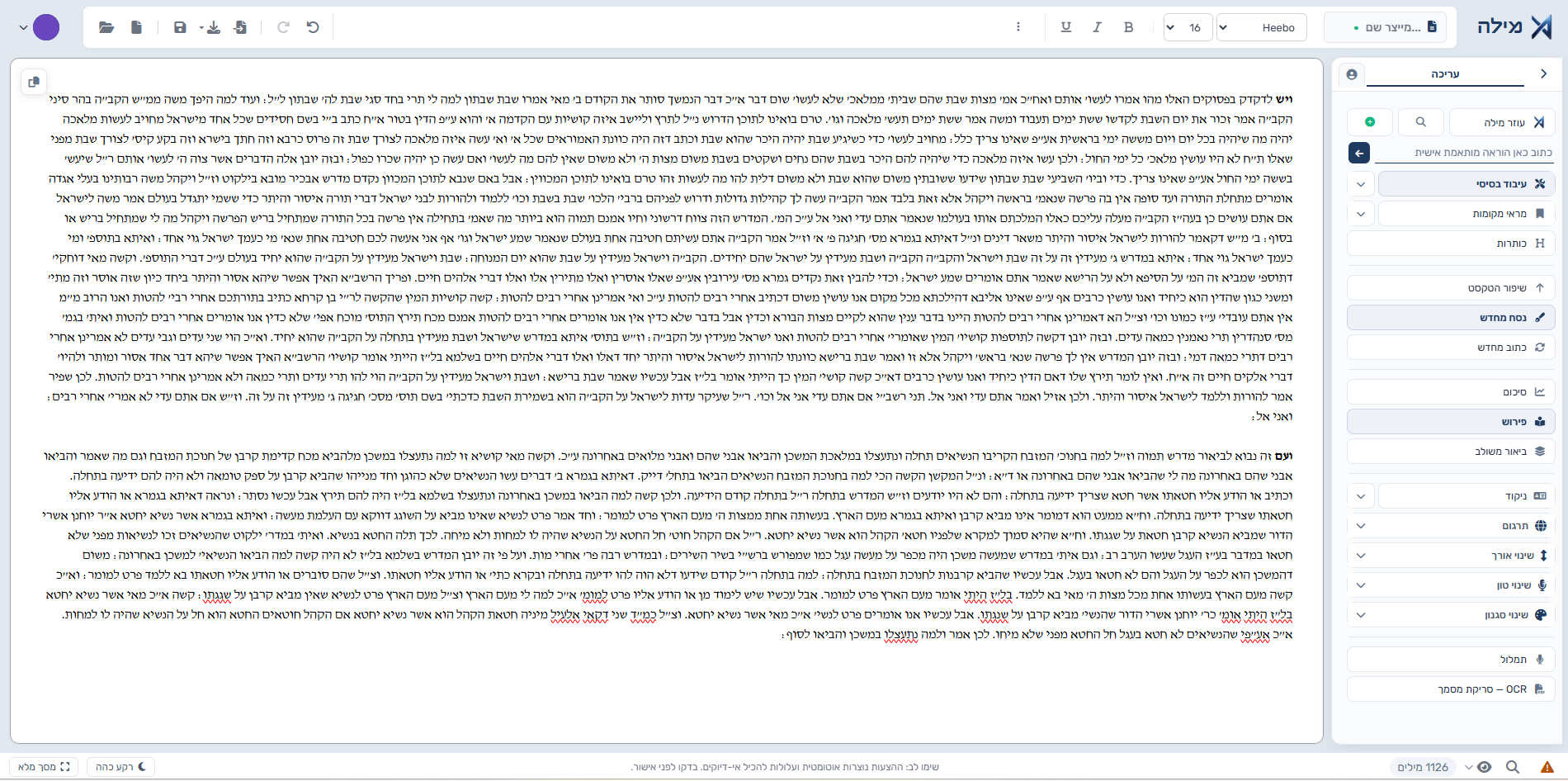
- טקסט ארוך ללא חלוקה לפסקאות
- תמלול קולי שקשה לקריאה
- שורות שנשברו באמצע משפט
- דוח או מאמר שזקוק למבנה ברור יותר
- מסמך המערב כמה נושאים או רעיונות
הצעות חלוקה לפסקאות
בסיום העיבוד יוצגו התוצאות בפאנל השמאלי בשלושה טאבים:
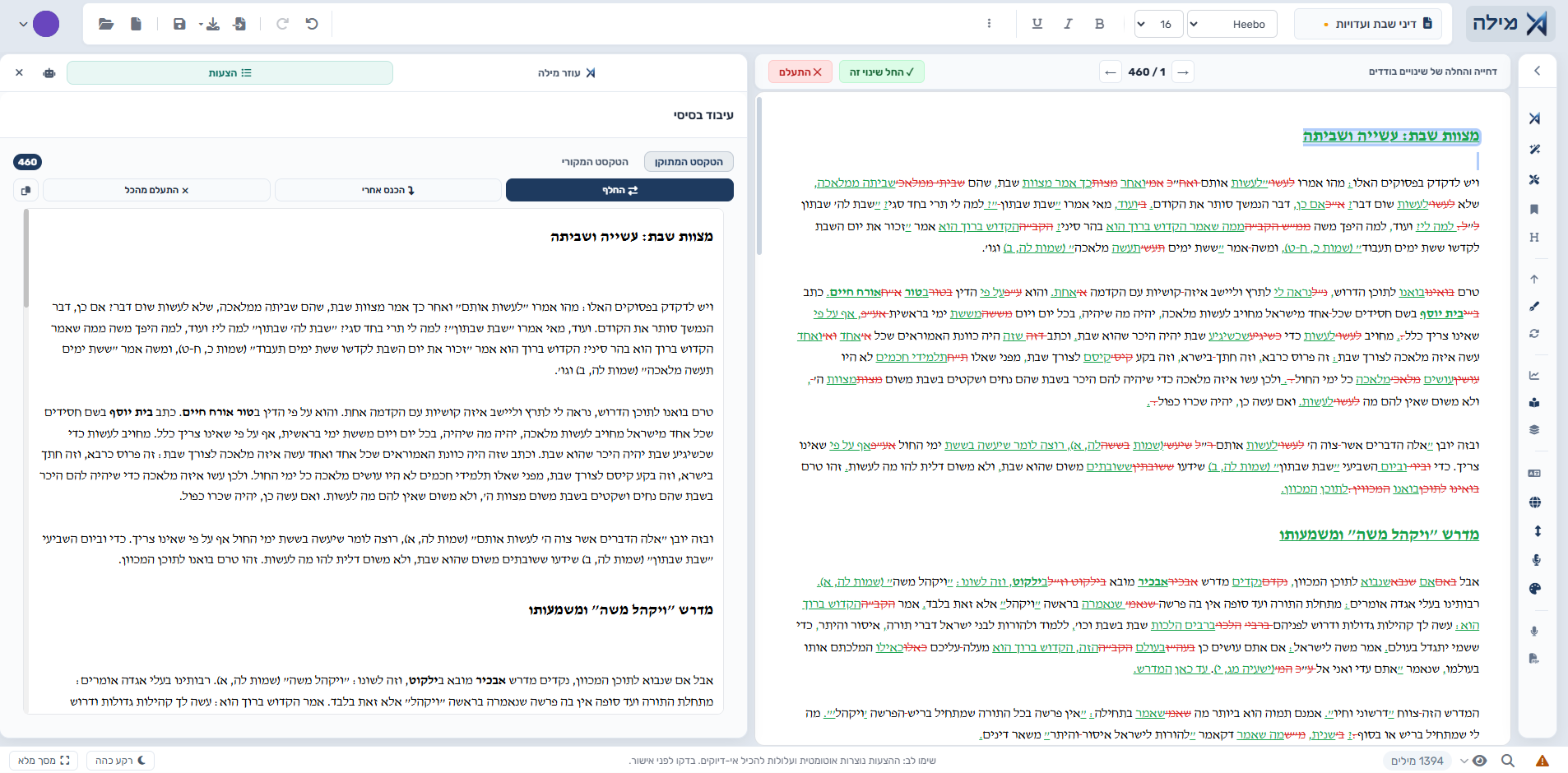
- הטקסט המתוקן — ברירת המחדל: הטקסט המלא לאחר החלת כל ההצעות
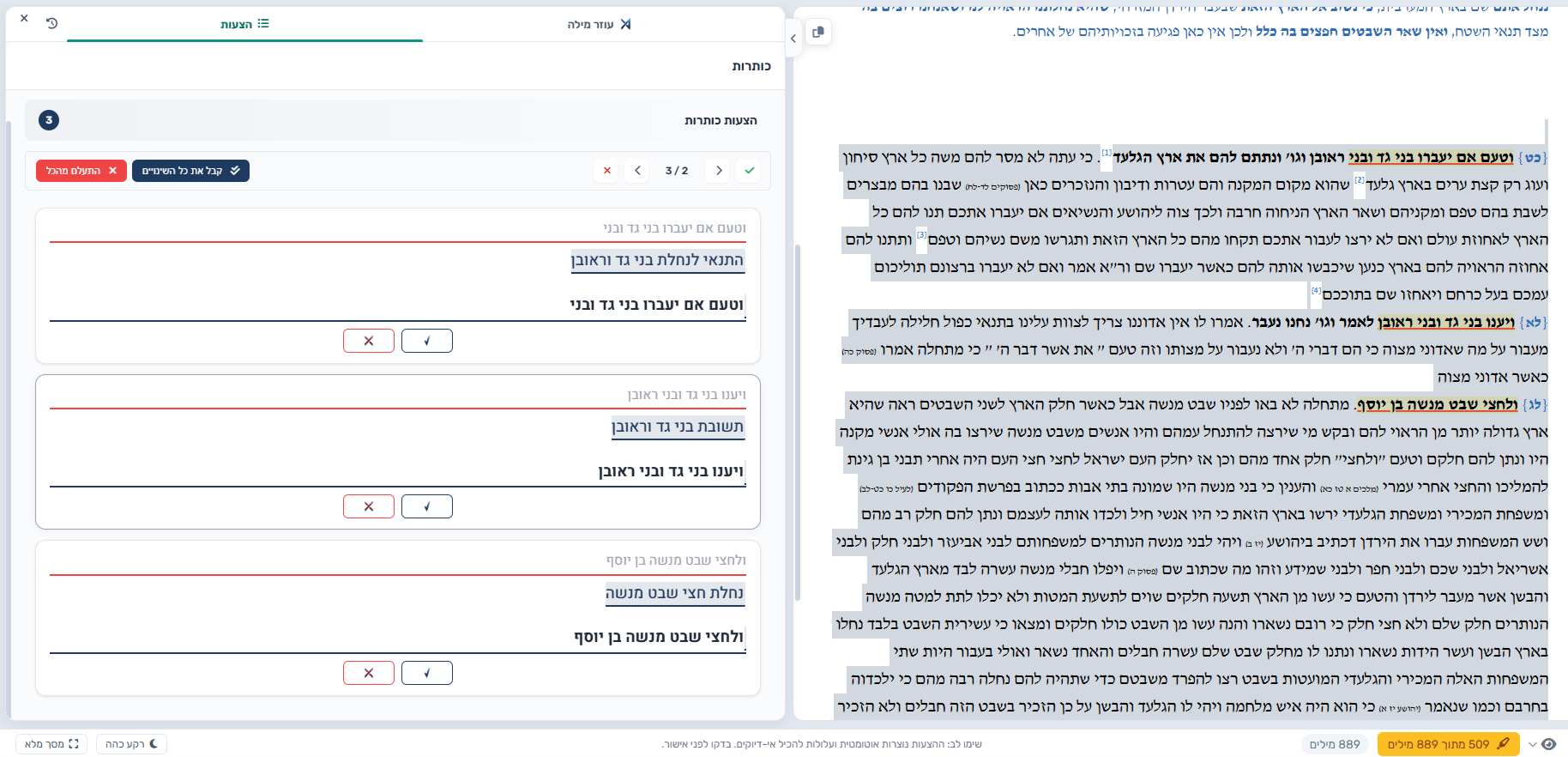
- הצעות — כרטיסייה לכל נקודת שינוי: המקור מול החלוקה המוצעת
- הטקסט המקורי — הטקסט שלפני העיבוד
ההצעות משני סוגים:
- פיצול לפסקה חדשה — במעבר לנושא, זמן או רעיון חדש
- איחוד שורות — חיבור שורות שנקטעו באמצע משפט
נקודות השינוי מסומנות גם בטקסט שבעורך: ריחוף על סימון פותח חלונית עם השינוי וכפתורי קבלה (V) ודחייה (X) — אותם כפתורים שבכרטיסיות הפאנל.
ניהול תוצאות ודחיות
- קבלת הצעה בודדת: כפתור האישור (V) בכרטיסייה, בחלונית שבעורך או בשורת 'מעבר בין הצעות' שבראש הפאנל (מקבל ועובר להצעה הבאה). הטקסט מתעדכן מיד ושאר ההצעות נשארות זמינות.
- דחיית הצעה בודדת: כפתור הדחייה (X) באותם מקומות — הטקסט נשאר כפי שהיה וההצעה מוסרת מהרשימה.
- קבלת כל ההצעות: כפתור 'החלף' שבראש הפאנל מחיל את כולן ומעדכן את הטקסט בעורך. לחלופין, 'הכנס אחרי' מוסיף את הטקסט המחולק אחרי המקורי בלי להחליפו, ו'העתק' מעתיק את הטקסט שבטאב הפעיל.
- דחיית כל ההצעות: 'התעלם מהכל' מסיר את כל ההצעות והסימונים; הטקסט נשאר כפי שהיה.
- סגירת הפאנל: לחץ על X שבראש הפאנל השמאלי. אפשר להפעיל את הכלי שוב בכל עת.
שימוש בחלוקה חלקית (בחירת קטע)
אם בחרת רק חלק מהטקסט, הכלי יעבד את הקטע שנבחר בלבד:
- בחר את הקטע (לחיצה וגרירה עם העכבר)
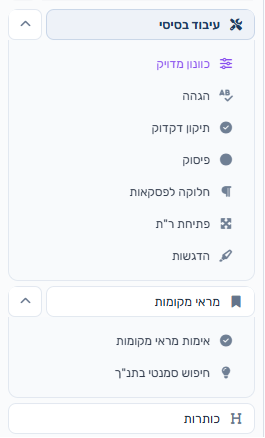
- לחץ על 'חלוקה לפסקאות'
- ההצעות יתייחסו לקטע הנבחר בלבד
- בקבלת הצעה יתעדכן רק הקטע הנבחר — שאר הטקסט לא ישתנה
טיפ: שימושי לשיפור החלוקה בחלק מסוים במסמך, בלי לעבד את כל הטקסט.
עיבוד טקסטים ארוכים
טקסט ארוך (יותר מכמה מאות מילים) מחולק לחלקים ומעובד חלק אחר חלק:
- בראש הפאנל השמאלי מוצג חיווי התקדמות: 'מעבד חלק 1 מתוך 3' וכן הלאה
- ההצעות מכל החלקים מצטרפות לרשימה אחת, וטאב 'הטקסט המתוקן' מתעדכן תוך כדי העיבוד
כל הצעה ממוקדת בקטע שלה, ללא חפיפה מיותרת בין ההצעות.
טיפים מעשיים
- עדיף להפעיל על כל הטקסט: כשהמבנה הכללי אינו ברור, הפעלה על הטקסט כולו נותנת חלוקה לוגית ומסודרת יותר.
- בדוק את התוצאות: לעיתים נדרשת התערבות ידנית — דחה הצעה שאינך מסכים לה, והשאר יישארו זמינות.
- הכלי אינו בודק כתיב או פיסוק: הוא נוגע במבנה בלבד ואינו משנה אף מילה; להשלמה השתמש בכלי הגהה או פיסוק.
- אפשרות ביטול: Ctrl+Z (או Cmd+Z במק) מחזיר את הטקסט המקורי.
- שילוב עם כלים אחרים: משתלב היטב עם שיפור הטקסט, פיסוק וכותרות.
שאלות נפוצות
כמה זמן לוקח עיבוד של טקסט ארוך?
תלוי באורך הטקסט: טקסט ארוך מעובד חלק אחר חלק, וחיווי ההתקדמות בפאנל השמאלי ('מעבד חלק 1 מתוך 3') מתעדכן בזמן אמת.
האם הכלי יכול להוסיף כותרות או מספור?
לא, הכלי מבצע רק חלוקה לפסקאות לוגיות (שורות ריקות בין הקטעים). להוספת כותרות השתמש בכלי 'כותרות' הנפרד.
מה קורה אם אדחה הצעה אחת בלבד?
כל הצעה מטופלת בנפרד — דחייה אחת אינה משפיעה על השאר. לדחיית כולן לחץ על 'התעלם מהכל'.
האם הכלי מתחשב בסגנון או בתוכן?
הכלי מנתח את התוכן ומזהה מעברים בין נושאים, זמנים ורעיונות כדי לקבוע את נקודות החלוקה. הוא אינו נוגע בניסוח או בסגנון — רק מבנה הפסקאות משתנה.
איך אפשר לשנות את ההצעות לאחר הקבלה?
לאחר קבלת הצעה תוכל לערוך את הטקסט ידנית בעורך, או להפעיל שוב את כלי החלוקה ולבדוק את התוצאה החדשה.
מה ההבדל בין שלוש אפשרויות החלוקה?
אין מצבי חלוקה נפרדים לבחירה — ניתוח אחד מציע הצעות משני סוגים: פיצול לפסקה חדשה ואיחוד שורות שנקטעו באמצע משפט. כל הצעה ניתנת לקבלה או לדחייה בנפרד.