עיבוד בסיסי - ההדרת ספרי קודש וכתבי יד אוטומטית
כלי עיבוד בסיסי מעבד את הטקסט בנאמנות מלאה למקור: פיסוק, תיקון שגיאות כתיב, פתיחת ראשי תיבות, הדגשות, מראי מקומות וחלוקה לפסקאות עם כותרות. כל ההצעות מופיעות כשינויים מסומנים בעורך, ואתה מחליט מה לקבל ומה לדחות.
מהו כלי עיבוד בסיסי?
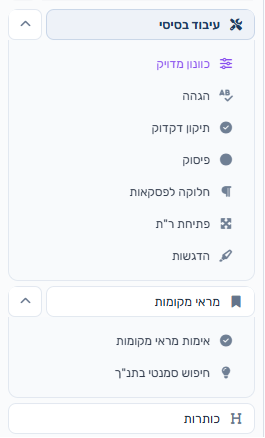
כלי עיבוד בסיסי הוא כלי העריכה המרכזי של מילה להכנת טקסט תורני לקריאה ולפרסום. העיקרון המנחה: נאמנות מוחלטת למקור — הכלי אינו משנה סגנון, סדר מילים או בחירת מילים, ואינו מוסיף או מוחק מילים. פעולותיו:
- פיסוק - הוספת פיסוק לוגי ותיקון פיסוק שגוי קיים
- הגהה - תיקון שגיאות כתיב מובהקות בלבד; ניסוח תקין, ארמית ואיות המקובל בסגנון הטקסט נשארים כפי שהם
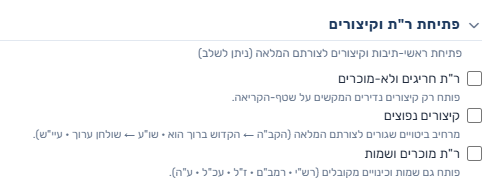
- פתיחת ראשי תיבות וקיצורים - ר"ת הנקראים בשטף הקריאה פתוחים — נפתחים (אדה"ר ← אדם הראשון); הנקראים סגורים — נשארים סגורים (רמב"ם, רש"י)
- הדגשות - הדגשת ציטוטים מרכזיים ושמות ספרים
- מראי מקומות - הוספת מראה מקום בסוגריים לציטוטים ישירים מהתנ"ך ומחז"ל, לדוגמה: "בראשית ברא (בראשית א, א)"
- מבנה וכותרות - חלוקה לפסקאות הגיוניות והוספת כותרות נושאיות קצרות במעברי נושא
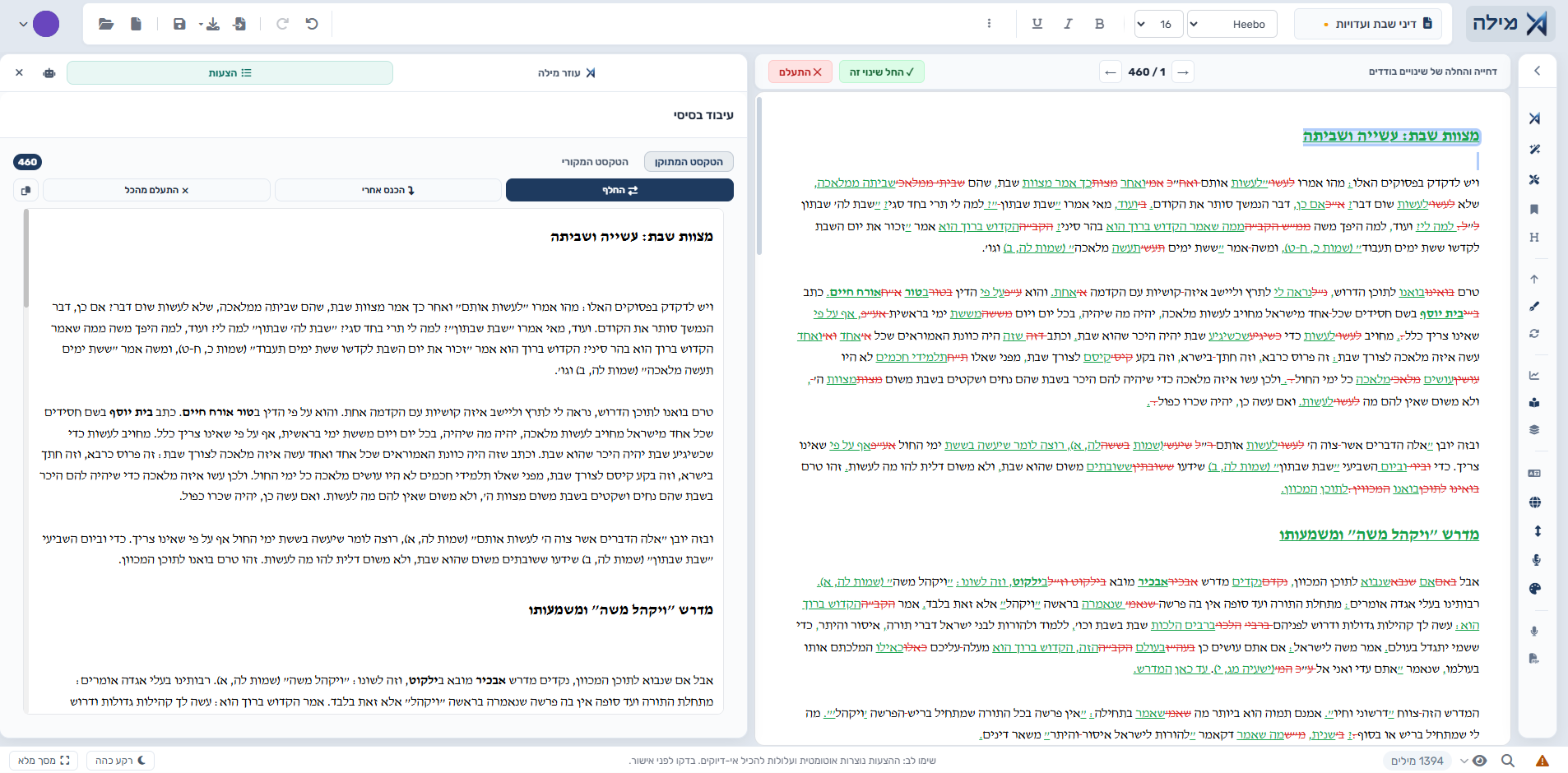
איך לקרוא את התוצאה - שינויים מסומנים
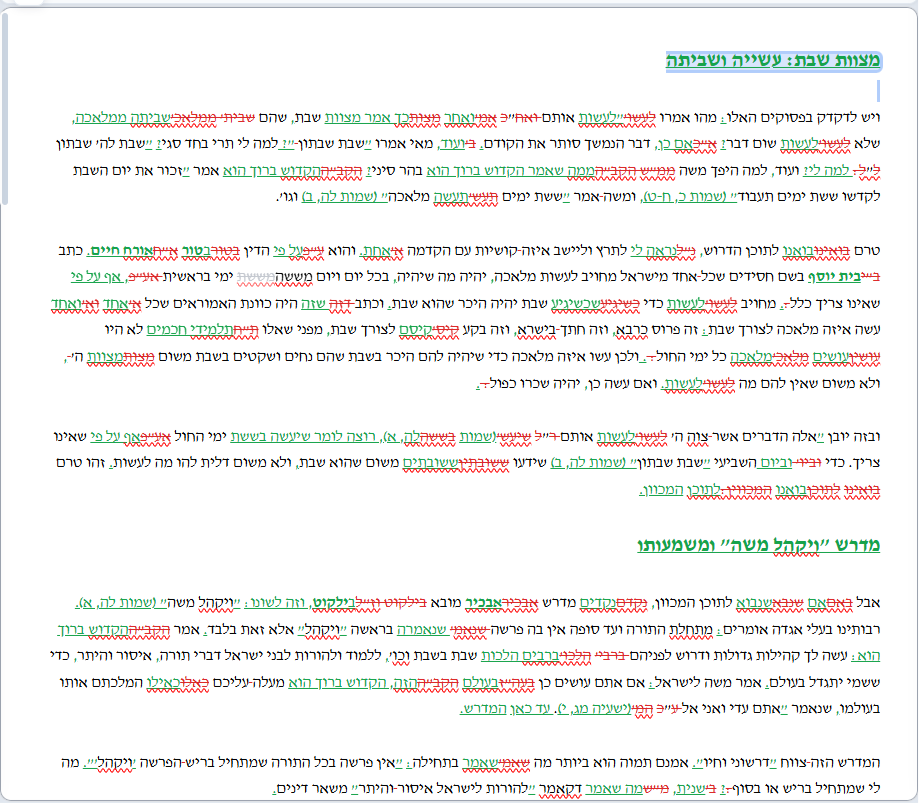
בסיום העיבוד ההצעות מופיעות בעורך כשינויים מסומנים:
- טקסט אדום עם קו חוצה - המקור שהכלי מציע להחליף
- טקסט ירוק - הנוסח המוצע במקומו
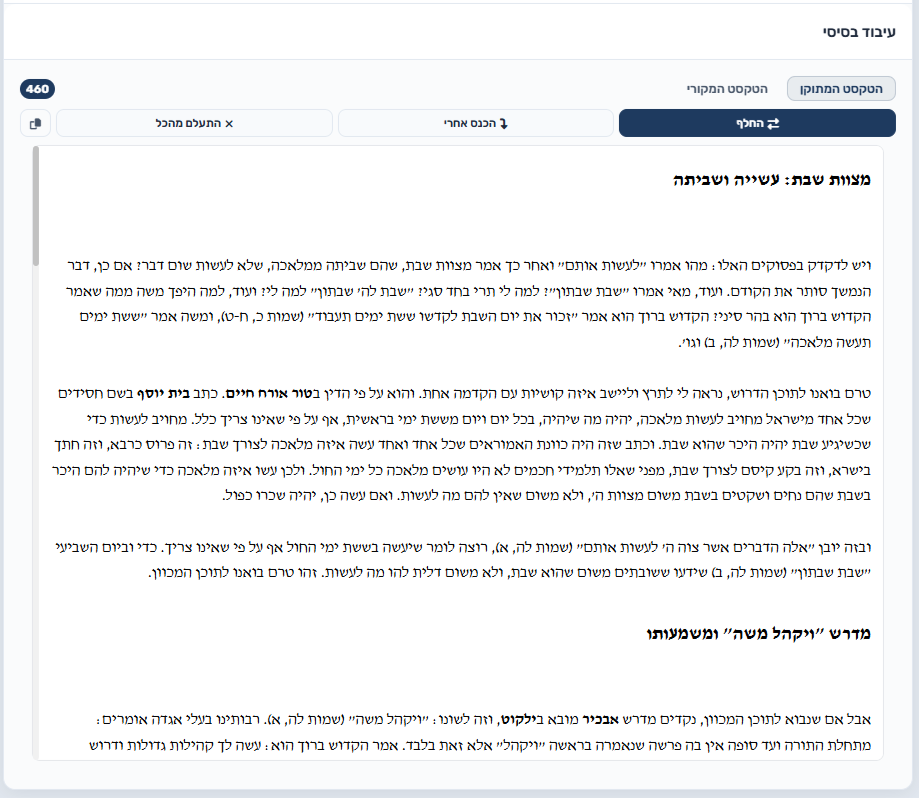
בפאנל ההשוואה שבצד שמאל:
- לשונית הטקסט המתוקן (ברירת המחדל) - הטקסט לאחר קבלת כל השינויים
- לשונית הטקסט המקורי - הטקסט ללא שינויים
- לצדן מוצג מספר השינויים
בסרגל שמעל העורך: ניווט בין השינויים (חצים ומונה, לדוגמה: 3 / 15) וכפתורי קבלה ודחייה.
קבלה, דחייה והחלפה של שינוי בודד
דחייה בלחיצה ישירה בעורך
- כל השינויים "מקובלים" כברירת מחדל, ובלחיצה על קבל הכל ייכנסו לטקסט
- לחיצה על שינוי בעורך דוחה אותו; לחיצה נוספת מחזירה אותו למצב מקובל
קבלה ודחייה מהסרגל שמעל העורך
- החל שינוי זה (✓) - מחיל מיד את השינוי הנוכחי
- התעלם (✕) - דוחה את השינוי ומשאיר את הנוסח המקורי
- כפתורי החצים שבסרגל מעבירים לשינוי הבא

קבלת הכל או דחיית הכל בבת אחת
- קבל הכל (בפאנל שמאל) - מקבל את כל ההצעות בבת אחת ומחליף את הטקסט בנוסח המתוקן; שינויים שדחית ידנית יישארו בנוסח המקורי
- התעלם מהכל - מבטל את כל ההצעות ומחזיר את הטקסט לנוסחו המקורי
- הכנס אחרי - מוסיף את הנוסח המתוקן אחרי הטקסט המקורי, לשמירת שתי הגרסאות זו לצד זו להשוואה
- העתק - מעתיק את הטקסט המוצג בלשונית הפעילה (המתוקן או המקורי)
מעבר בין השינויים
שורת הניווט בסרגל שמעל העורך:
- חץ ימינה - השינוי הקודם; חץ שמאלה - השינוי הבא
- מונה השינויים - המיקום הנוכחי (לדוגמה: 3 / 15)
בעת המעבר השינוי הנוכחי מודגש בעורך, והעורך נגלל אליו אוטומטית.
טיפ: לצד החצים נמצאים גם החל שינוי זה והתעלם — כך אפשר לעבור על השינויים אחד-אחד ולהכריע מיד.
עבודה על קטע מסומן בלבד
סמן את הקטע והפעל עיבוד בסיסי — הכלי יעבד רק את הקטע שסימנת, והשינויים יופיעו בו בלבד. כך מתקנים קטע במסמך ארוך בלי להשפיע על שאר הטקסט.
בפאנל ההשוואה יוצגו רק הקטע המקורי והקטע המתוקן, ובלחיצה על הכנס אחרי הנוסח המתוקן יתווסף בדיוק אחרי הקטע המסומן.
טיפים שימושיים
טיפ 1: בדוק לפני קבלה - לפני לחיצה על קבל הכל, עבור על לשונית הטקסט המתוקן וודא שהשינויים מתאימים לך.
טיפ 2: מעקב בזמן אמת - הטקסט המעובד נבנה מול העיניים בפאנל השמאלי; עקוב אחריו תוך כדי, ולחץ עצור בכל רגע אם קיבלת את מה שצריך.
טיפ 3: ביטול מהיר - טעית? לחץ על ביטול (Ctrl+Z) להחזרת הטקסט הקודם.
טיפ 4: עריכה בטוחה - השינויים רק מסומנים ואינם מיושמים עד לחיצה על קבל הכל או התעלם מהכל.
טיפ 5: סימון מדויק - סמן בדיוק את החלק הרצוי — העיבוד יחול רק עליו.
שאלות נפוצות
ש: האם עיבוד בסיסי משנה את הטקסט המקורי שלי?
ת: לא. השינויים רק מסומנים עד שתלחץ על קבל הכל או הכנס אחרי.
ש: אפשר לעבד רק קטע מסומן?
ת: כן. הכלי יעבד רק את הקטע שסימנת, והשינויים יסומנו בו בלבד.
ש: אפשר לדחות שינויים בודדים?
ת: כן. לחץ על השינוי בעורך (לחיצה נוספת מחזירה אותו), או על התעלם בסרגל.
ש: איך מחילים את השינויים על הטקסט?
ת: לחץ על קבל הכל לקבלת כל השינויים, או על הכנס אחרי להוספת הנוסח המתוקן אחרי המקורי.
שאלות נפוצות
האם עיבוד בסיסי משנה את הטקסט המקורי שלי?
לא. כל ההצעות רק מסומנות בעורך באדום ובירוק, והטקסט המקורי אינו משתנה עד שתלחץ על 'קבל הכל' או 'הכנס אחרי'.
אפשר לעבד רק קטע מסומן?
כן. סמן את הקטע והפעל עיבוד בסיסי — הכלי יעבד רק אותו, ובפאנל ההשוואה יוצג הקטע בלבד.
כמה זמן לוקח העיבוד?
תלוי באורך הטקסט. העיבוד רץ ברצף על המסמך כולו, והטקסט המעובד מופיע בזמן אמת בפאנל.
איך דוחים שינויים בודדים?
לחץ על השינוי בעורך כדי לדחותו (לחיצה נוספת מחזירה אותו), או השתמש בכפתור 'התעלם' שבסרגל מעל העורך.
מה ההבדל בין 'קבל הכל' ל'הכנס אחרי הטקסט'?
'קבל הכל' מחליף את המקור בנוסח המתוקן (שינויים שדחית ידנית נשארים במקור); 'הכנס אחרי' מוסיף את הנוסח המתוקן אחרי המקורי, כך ששתי הגרסאות מופיעות זו לצד זו.
אפשר לבטל בדיעבד?
כן. אם לחצת על 'קבל הכל' בטעות, לחץ על 'ביטול' (Ctrl+Z) כדי להחזיר את הטקסט המקורי.