כוונון מדויק — שליטה מלאה בעיבוד הטקסט
מדריך ל"כוונון מדויק" של מילה: כיצד לבחור במדויק אילו תיקונים להחיל על הטקסט, כיצד להפעיל את העיבוד, כיצד לקבל או לדחות כל שינוי, וכיצד לשמור הגדרות מועדפות לשימוש חוזר.
מהו כוונון מדויק?
הכוונון המדויק (לשעבר 'הגדרות מתקדמות') מעניק שליטה מלאה בעיבוד הטקסט — במקום פעולה כללית אחת:
- בחירה מדויקת אילו תיקונים להחיל — הגהה, פיסוק או חלוקה למבנה
- הגדרת פרטים כמו סגנון המספור או אופן הצגת המקורות
- שמירת צירופי הגדרות לשימוש חוזר
מבנה ההגדרות
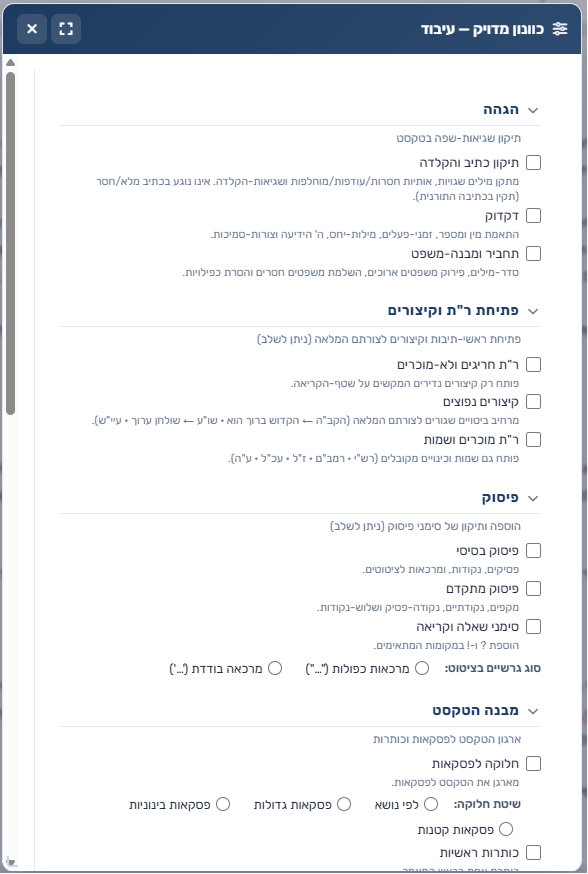
חמש קטגוריות; אין צורך לסמן את הקטגוריה עצמה — כל אפשרות מסומנת נשלחת לעיבוד.
1. הגהה — תיקון שגיאות-שפה:
- תיקון כתיב והקלדה — מילים שגויות, אותיות חסרות/עודפות ושגיאות-הקלדה; אינו נוגע בכתיב מלא/חסר (תקין בכתיבה התורנית).
- דקדוק — התאמת מין ומספר, זמני-פעלים, מילות-יחס, ה' הידיעה וסמיכות.
- תחביר ומבנה-משפט — סדר-מילים, פירוק משפטים ארוכים, השלמות והסרת כפילויות.
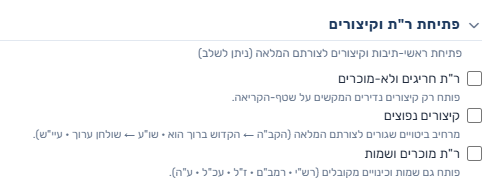
2. פתיחת ר"ת וקיצורים — אילו סוגים לפתוח (ניתן לשלב):
- ר"ת חריגים ולא-מוכרים — רק קיצורים נדירים המקשים על הקריאה.
- קיצורים נפוצים — הקב"ה ← הקדוש ברוך הוא, שו"ע ← שולחן ערוך וכד'.
- ר"ת מוכרים ושמות — גם רש"י, רמב"ם, ז"ל וכד'.
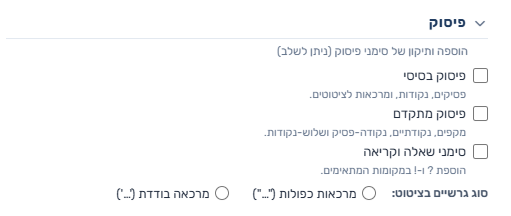
3. פיסוק — רמות לשילוב: פיסוק בסיסי (פסיקים, נקודות, מרכאות), פיסוק מתקדם (מקפים, נקודתיים, נקודה-פסיק ושלוש-נקודות) וסימני שאלה וקריאה; בנוסף בורר סוג גרשיים בציטוט (כפולות או בודדת).
4. מבנה הטקסט:
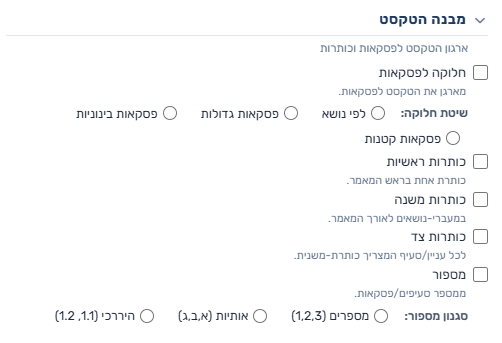
- חלוקה לפסקאות — בורר שיטה: לפי נושא, פסקאות גדולות, בינוניות או קטנות.
- כותרות — ראשיות, משנה וכותרות-צד (אפשר לשלב).
- מספור — בורר סגנון: מספרים (1,2,3), אותיות (א,ב,ג) או היררכי (1.1, 1.2).
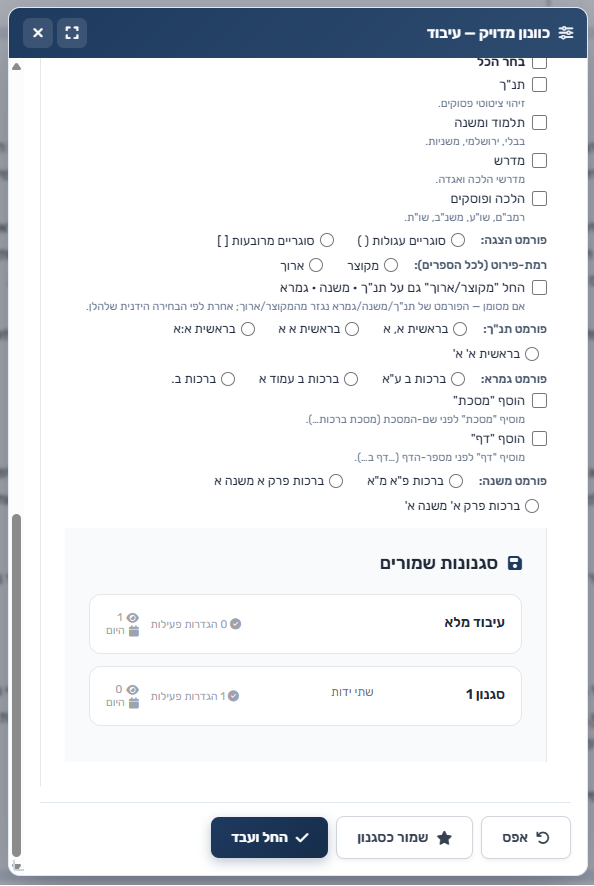
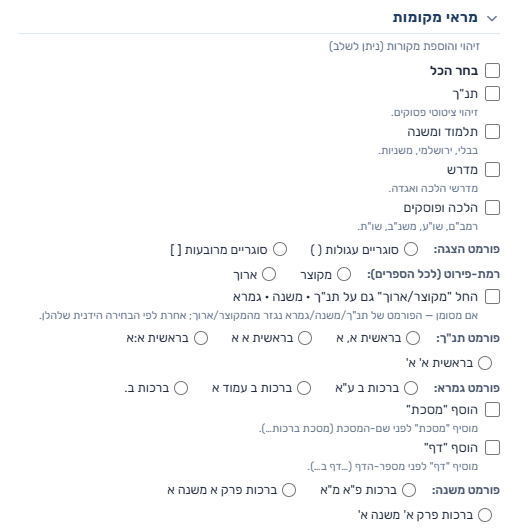
5. מראי מקומות — אילו מקורות לזהות: תנ"ך, תלמוד ומשנה, מדרש, הלכה ופוסקים (או "בחר הכל"). בנוסף:
- פורמט הצגה — סוגריים עגולות ( ) או מרובעות [ ].
- רמת-פירוט — מקוצר או ארוך, עם אפשרות להחיל גם על תנ"ך/משנה/גמרא.
- פורמט כתיבה נפרד לתנ"ך, גמרא ומשנה, עם טוגלים "מסכת" ו"דף".
בחירת הגדרות וכוונון
סמנו כל אפשרות שברצונכם להחיל:
- צ'קבוקסים — משתלבים חופשית.
- כפתורי רדיו — בחירה אחת מקבוצה (למשל סגנון-מספור, פורמט-הצגה, סוג-גרשיים); לחיצה חוזרת מבטלת את הבחירה.
- לחיצה על כותרת קטגוריה מכווצת/מרחיבה אותה.
הערה: כפתור-רדיו לבדו (למשל פורמט-הצגה) אינו מפעיל עיבוד — סמנו גם לפחות צ'קבוקס אחד.
הפעלת העיבוד על הטקסט
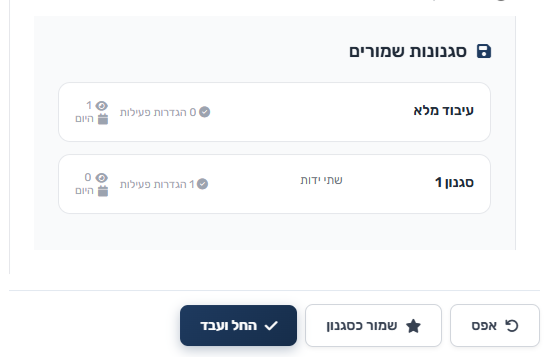
- לחצו על 'החל ועבד' שבתחתית החלונית (הכפתור הכחול)
- החלונית תיסגר והטקסט יישלח לעיבוד
- בזמן העיבוד מוצג מחוון התקדמות, עם אפשרות לעצור
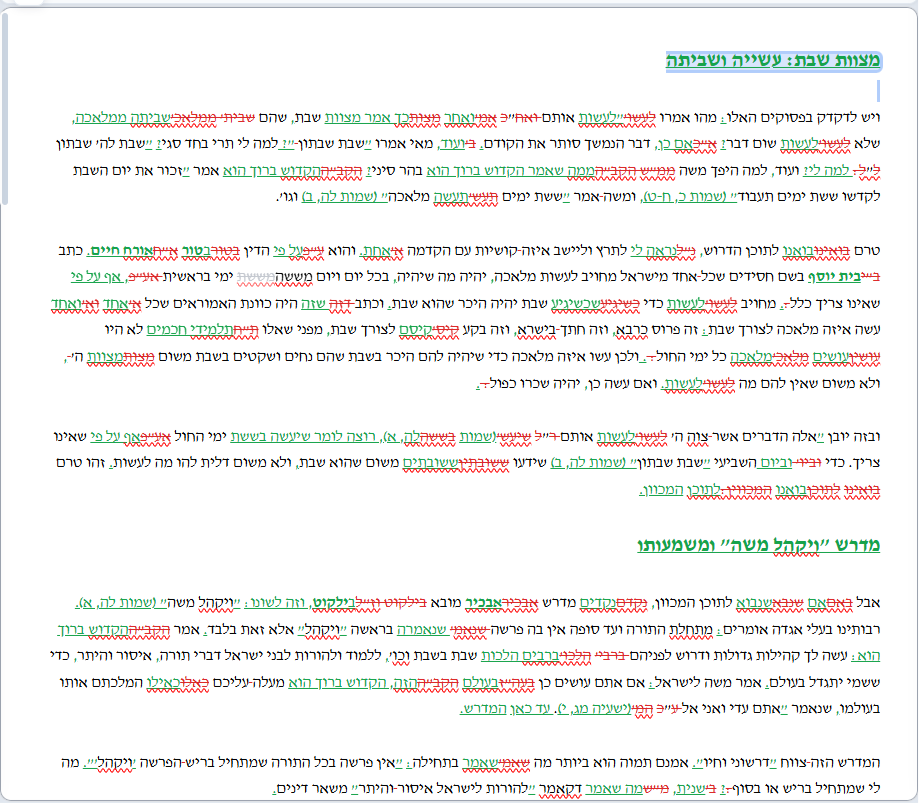
- השינויים יסומנו בעורך — מחיקות באדום והוספות בירוק — לקבלה או דחייה
טיפ: סימנתם חלק מהטקסט — רק הוא יעובד; לא סימנתם — כל המסמך יעובד.
קבלה ודחייה של התוצאות
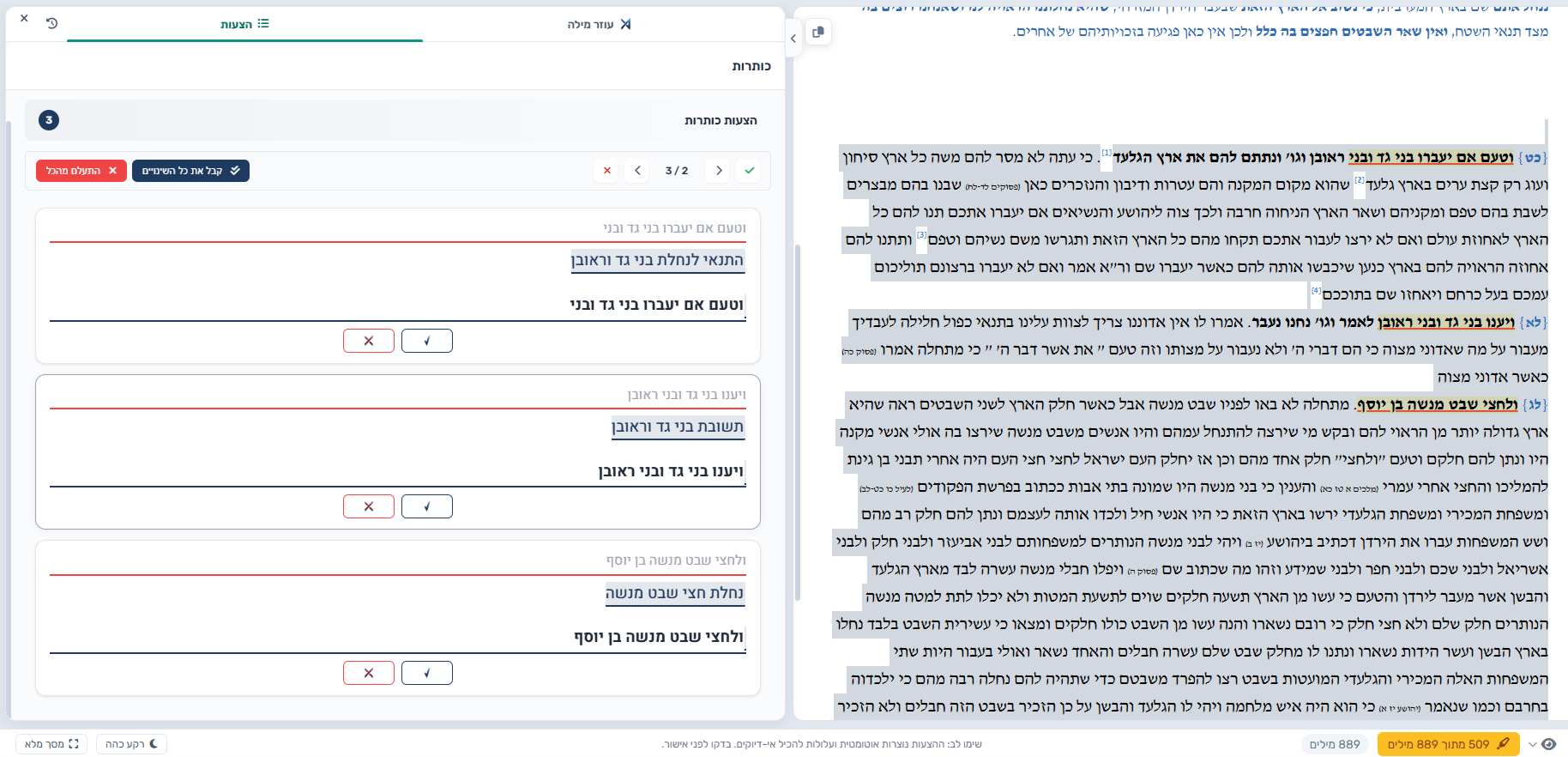
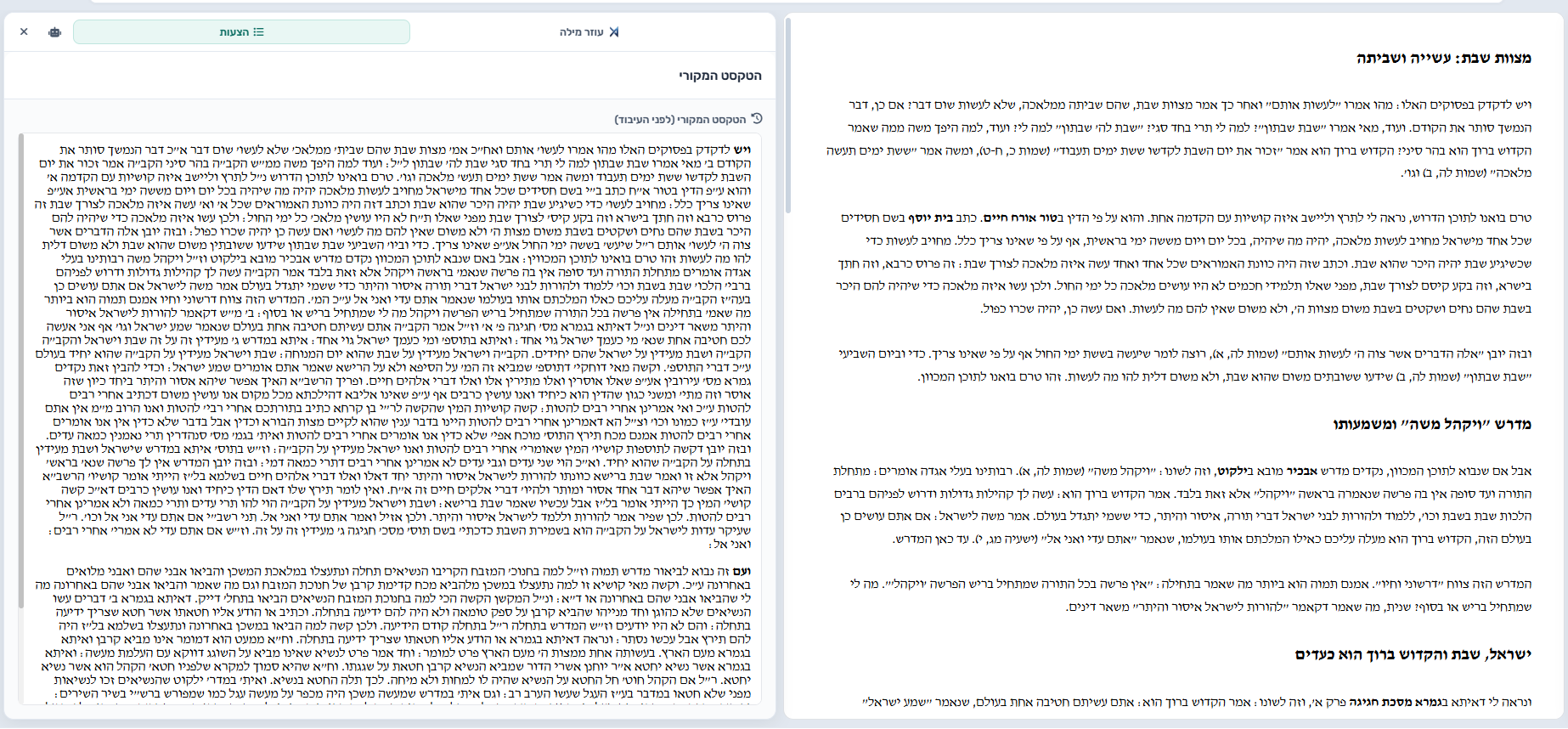
לאחר העיבוד נפתח הפאנל השמאלי עם התוצאה, לצד הסימונים בעורך:
- סרגל מעל העורך — ניווט בין שינויים (קודם/הבא) וכפתורים 'החל שינוי זה' ו-'התעלם' לכל שינוי בנפרד; אפשר גם ללחוץ על שינוי בטקסט עצמו.
- טאבים בפאנל השמאלי — 'הטקסט המתוקן' ו'הטקסט המקורי' להשוואה, לצד מונה השינויים.
- כפתורי פעולה — 'קבל הכל' (קבלת הכול), 'הכנס אחרי' (הוספת המתוקן אחרי המקורי), 'התעלם מהכל' (השארת המקור) ו-'העתק'.
שמירת צירופי הגדרות כסגנונות
לשמירת צירוף הגדרות נוח:
- הגדירו את האפשרויות כרצונכם
- לחצו על 'שמור כסגנון' בתחתית החלונית (כפתור הכוכב)
- הקלידו שם ברור (למשל, 'הגהה תורנית בסיסית')
- הוסיפו תיאור, אם תרצו
- לחצו על אישור
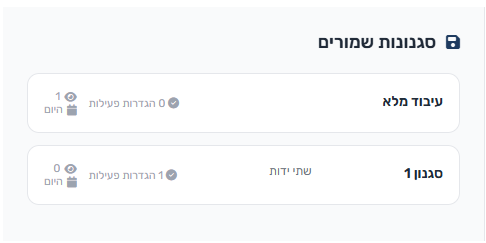
בפתיחה הבאה הסגנון יופיע באזור 'סגנונות שמורים', ולחיצה עליו תטען אותו מיד.
ניהול הסגנונות השמורים
באזור 'סגנונות שמורים' שבחלונית:
- לחיצה על סגנון — טוענת את הגדרותיו לחלונית
- עריכה — הכפתור שלצד הסגנון משנה את שמו
- מחיקה — מסירה את הסגנון לאחר אישור (סגנונות ברירת-המחדל המובנים אינם ניתנים למחיקה)
לצד כל סגנון: מספר ההגדרות הפעילות, מונה השימוש ותאריך העדכון.
איפוס לברירת המחדל
- לחצו 'אפס' בתחתית החלונית
- אשרו את הפעולה
כל תיבות הסימון יתבטלו וכפתורי הבחירה יחזרו לברירת המחדל — בלי לסגור את החלונית.
טיפים למשתמשים מתקדמים
- עיבוד חלקי: הבחירה בעורך נשמרת כל עוד החלונית פתוחה — רק החלק המסומן יעובד
- בחר הכל: במראי-מקומות אפשר לסמן את כל סוגי המקורות בבת אחת
- שמות לסגנונות: שם ברור (למשל, 'הגהה ופיסוק עם מקורות בסוגריים מרובעות') מקל על האיתור
- דחיית שינויים: כל שינוי מטופל בנפרד — אינכם חייבים לקבל את כולם
פתרון בעיות נפוצות
- הטקסט אינו מעובד
סמנו לפחות אפשרות אחת (צ'קבוקס) — אחרת תופיע ההודעה 'אנא בחר לפחות הגדרה אחת'. כפתור-רדיו לבדו אינו מספיק, וודאו שהטקסט אינו ריק. - התוצאות אינן כמצופה
בחרו הגדרות מדויקות יותר, או עבדו תחילה קטע קצר ובדקו את התוצאה. - הסגנון אינו נשמר
נשמר רק צירוף שיש בו לפחות הגדרה פעילה אחת. - לא ניתן למחוק סגנון
סגנונות ברירת-המחדל המובנים אינם ניתנים למחיקה; סגנונות שיצרתם נמחקים בלחיצה על כפתור המחיקה ואישור.
שאלות נפוצות
מה ההבדל בין ההגדרות המתקדמות לכפתור 'החל' הרגיל?
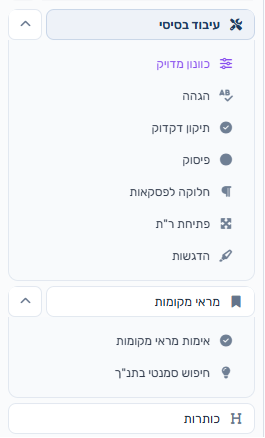
'עיבוד בסיסי' מפעיל טיפול קבוע מראש; הכוונון המדויק (מהדרופדאון ⌄ של 'עיבוד בסיסי') מאפשר לבחור במדויק אילו תיקונים להחיל — סוגי קיצורים, סימני פיסוק וכדומה.
האם אפשר לשלוח לעיבוד רק חלק מהטקסט?
כן. סמנו בעורך את הטקסט הרצוי לפני פתיחת הכוונון המדויק — רק החלק המסומן יעובד; בלי סימון יעובד הכול.
האם אפשר להשתמש באותה הגדרה בקטגוריות שונות (עיבוד מול עריכה)?
כיום יש חלונית כוונון-מדויק אחת (מהחץ ⌄ שלצד 'עיבוד בסיסי') וכל הסגנונות השמורים מרוכזים בה — אין חלוקה לקטגוריות נפרדות.
התוצאה אינה כמצופה — מה כדאי לעשות?
בחרו הגדרות מדויקות יותר, או עבדו תחילה קטע קצר לבדיקה. אפשר לדחות כל שינוי שאינו מתאים ולנסות שוב.
כיצד מטפלים בתוצאות בעיבוד חלקי?
רק החלק המסומן נשלח לעיבוד, והשינויים מסומנים בו בלבד — מחיקות באדום והוספות בירוק. מקבלים או דוחים כל שינוי בנפרד או את כולם, כמו בעיבוד מלא.
איך שומרים הגדרה כסגנון?
בחרו את ההגדרות, לחצו 'שמור כסגנון' בתחתית החלונית, הקלידו שם (ותיאור אם תרצו) ואשרו. הסגנון יופיע באזור 'סגנונות שמורים'.
האם אפשר להחיל סגנון שמור בלי לעבור דרך ההגדרות המתקדמות?
לא. לחצו על הסגנון באזור 'סגנונות שמורים' שבחלונית הכוונון המדויק כדי לטעון את הגדרותיו, ואז 'החל ועבד'.
מה לעשות אם טעיתי בבחירת ההגדרות?
לחצו 'אפס' בתחתית החלונית להחזרת ברירת המחדל, או בטלו ידנית תיבות בודדות — בלי לסגור את החלונית.
איך מגדירים סגנון כברירת מחדל?
אין כיום אפשרות כזו. הסגנונות מופיעים ב'סגנונות שמורים' בכל פתיחה, ולחיצה אחת טוענת את הגדרות הסגנון.
האם משתמשים אחרים יכולים לראות את הסגנונות שלי?
לא. הסגנונות השמורים אישיים ושמורים בחשבונכם בלבד.