עיצוב טקסט וכלי עיצוב
מדריך מלא לשימוש בסרגל העיצוב של מילה. למדו כיצד לשנות גופן וגודל, להשתמש בעיצוב מודגש ונטוי, ליישר טקסט, ליצור רשימות ולהשתמש בהזחות ובהערות שוליים.
סקירה כללית של סרגל העיצוב
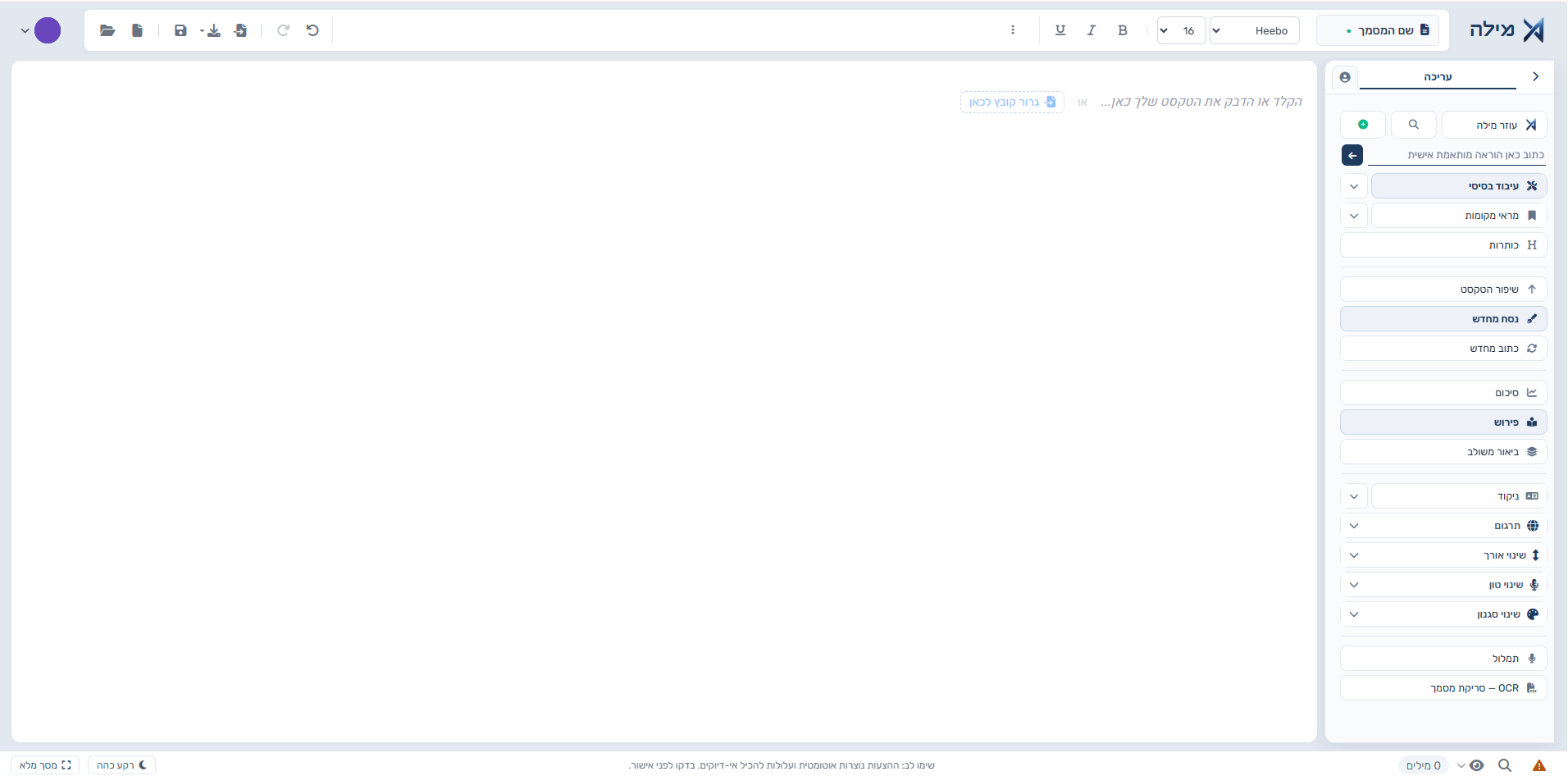
סרגל העיצוב של מילה נמצא בסרגל העליון, לצד שם המסמך, ומרכז את כל כלי העיצוב:
- גופן וגודל - בחירת גופן ושינוי גודל הטקסט
- עיצוב אותיות - מודגש, נטוי, קו תחתון וקו חוצה
- יישור פסקה - לימין, למרכז, לשמאל או יישור מלא
- רשימות - תבליטים או מספרים
- הזחות - הגדלה או הקטנה של ההזחה
- הערות שוליים - הוספת הערות בתחתית אזור הכתיבה
שימו לב: בסרגל גלויים ישירות רק גופן, גודל, מודגש, נטוי וקו תחתון. את שאר הכלים - יישור, רשימות, הזחות, קו חוצה והערות שוליים - תמצאו בתפריט 'עיצוב נוסף': כפתור שלוש הנקודות (⋮) שבקצה הסרגל.
עיצוב אותיות - מודגש, נטוי וקו תחתון
שלוש דרכים בסיסיות להדגשת טקסט. בכולן: סמנו את הטקסט ולחצו על הכפתור המתאים בסרגל העיצוב:
- כפתור 'מודגש' (האות B) - הטקסט יוצג בכתב עבה וכהה. קיצור מקלדת: Ctrl+B
- כפתור 'נטוי' (האות I) - הטקסט יוצג בנטייה קלה. קיצור מקלדת: Ctrl+I
- כפתור 'קו תחתון' (האות U) - קו יופיע מתחת לטקסט. קיצור מקלדת: Ctrl+U
טיפ: אפשר לשלב בין האפשרויות - למשל טקסט גם מודגש וגם נטוי: סמנו ולחצו על שני הכפתורים.
קו חוצה - סימון טקסט מבוטל או מחוק
קו חוצה הוא קו העובר דרך אמצע הטקסט, ומשמש בדרך כלל להצגת טקסט שהוסר, בוטל או נדחה.
- סמנו את הטקסט שברצונכם להציג כמחוק
- פתחו את תפריט 'עיצוב נוסף' (⋮) בסרגל העיצוב ולחצו על 'קו חוצה'
שימושים נפוצים: הצגת טקסט שהוסר לשמירת היסטוריית השינויים, סימון טקסט כמיותר תוך שמירה על הנוסח המקורי, וסימון משימות שהושלמו ברשימה.
בחירת גופן וגודל טקסט
שינוי גופן
- לחצו על רשימת 'גופן' בסרגל העיצוב (ברירת המחדל: Heebo)
- בחרו מתוך 8 הגופנים הזמינים: Heebo, Arial, Tahoma, David, Frank Ruehl, Miriam, Times New Roman, Courier New
- טקסט מסומן משתנה מיד; בלי סימון, הגופן יחול על הטקסט שתכתבו מכאן והלאה
שינוי גודל טקסט
- לחצו על רשימת 'גודל' (לצד בחירת הגופן)
- בחרו מתוך 6 הגדלים הזמינים: 12, 14, 16 (ברירת מחדל), 18, 20, 24
טיפ: גודל 16 מתאים לטקסט רגיל, 18-24 לכותרות ו-12-14 להערות ולכיתוביות.
יישור פסקאות
יישור הפסקה קובע כיצד הטקסט מתפרס לרוחב העמוד. כפתורי היישור נמצאים בתפריט 'עיצוב נוסף' (⋮) שבסרגל העיצוב.
ארבע אפשרויות יישור:
- יישור לימין - ברירת המחדל בעברית
- יישור למרכז - הטקסט ממורכז באמצע העמוד
- יישור לשמאל - הטקסט מתחיל מצד שמאל ונמשך ימינה
- יישור מלא - הטקסט נפרס על כל רוחב העמוד
כיצד משתמשים: הציבו את הסמן בפסקה (או סמנו אותה), פתחו את תפריט 'עיצוב נוסף' ולחצו על כפתור היישור הרצוי - כל הפסקה תעבור ליישור החדש.
טיפ: יישור מלא נראה מקצועי במסמכים, אך עלול ליצור רווחים גדולים בין מילים בטקסטים קצרים.
יצירת רשימות - תבליטים ומספרים
כפתורי הרשימות נמצאים בתפריט 'עיצוב נוסף' (⋮) שבסרגל העיצוב. בשני הסוגים: סמנו את השורות שברצונכם להמיר לרשימה, פתחו את התפריט ולחצו על הכפתור המתאים:
- 'רשימה לא מסודרת' (רשימת תבליטים) - כל שורה תקבל תבליט • באופן אוטומטי
- 'רשימה מסודרת' (רשימה ממוספרת) - כל שורה תקבל מספר (1, 2, 3 וכן הלאה) באופן אוטומטי
הזחות בתוך רשימות: באותו תפריט, כפתור 'הגדלת הזחה' יוצר רמה משנית בתוך הרשימה, וכפתור 'הקטנת הזחה' מחזיר לרמה הקודמת. דוגמה:
• פריט ראשי
◦ תת-פריט
◦ תת-פריט נוסף
• פריט ראשי שני
הזחות וארגון הטקסט
הזחות מארגנות את הטקסט בצורה היררכית וקריאה. כפתורי ההזחה נמצאים בתפריט 'עיצוב נוסף' (⋮) שבסרגל העיצוב:
- הגדלת הזחה - סמנו את השורה או הפסקה, פתחו את התפריט ולחצו על 'הגדלת הזחה'; הטקסט יוסט פנימה ברמה אחת
- הקטנת הזחה - סמנו את השורה ולחצו על 'הקטנת הזחה' באותו תפריט; ההזחה תקטן ברמה אחת
שימושים נפוצים: הזחת פריטי משנה ברשימות למבנה היררכי, הזחה בתחילת פסקה לעיצוב ספרותי, והזחת ציטוטים ממקור אחר.
הערות שוליים
הערות שוליים מוסיפות הבהרות מבלי להסיט את תשומת הלב מהטקסט הראשי. הכפתור נמצא בתפריט 'עיצוב נוסף' (⋮) שבסרגל העיצוב.
- סמנו את המילה או הביטוי שעליו תרצו הערה (או הציבו את הסמן)
- פתחו את תפריט 'עיצוב נוסף' ולחצו על 'הערת שוליים'
- מילה תוסיף מספר קטן מעל הטקסט, וההערה תופיע באזור 'הערות שוליים' שנפתח בתחתית אזור הכתיבה; הסמן יעבור אליה ישירות כדי שתקלידו את תוכנה מיד
- אפשר לערוך את ההערה בכל עת, ישירות באזור ההערות
טיפים:
- הערות שוליים מתאימות לציון מקורות ולהסברים מפורטים
- מחיקת המספר הקטן שמעל הטקסט מוחקת גם את ההערה
- מילה ממספרת את ההערות מחדש אוטומטית בכל הוספה או מחיקה
טיפים מעשיים לעיצוב חכם
טיפ 1: שמרו על עיצוב עקבי - אותו שילוב גופן וגודל לכל סוג תוכן, למשל Heebo 20 לכותרות ו-Heebo 16 לטקסט רגיל.
טיפ 2: הימנעו מקו חוצה בקטעים ארוכים - טקסט שכולו חצוי קשה לקריאה; השתמשו בו רק לחלקים קטנים.
טיפ 3: יישור מלא למסמכים רשמיים - נראה מקצועי אך עלול ליצור רווחים לא אחידים; בדקו את התוצאה לפני השמירה.
טיפ 4: השתמשו בהזחות לארגון - הן יוצרות מבנה ברור ומבהירות לקורא את היררכיית המידע.
טיפ 5: רשימות לפירוק טקסט צפוף - תבליטים מחלקים טקסט צפוף לנקודות קצרות וקלות לקריאה.
טיפ 6: בדקו לפני ההורדה - העיצוב בעריכה המקוונת עשוי להיראות מעט שונה בקובץ שיורד למחשב; בדקו תמיד לפני הורדה או שמירה סופית.
שאלות נפוצות
אילו סוגי עיצוב טקסט קיימים בסרגל העיצוב?
גלויים ישירות בסרגל: מודגש, נטוי, קו תחתון, גופן (8 אפשרויות) וגודל טקסט (6 גדלים). בתפריט 'עיצוב נוסף' (⋮): קו חוצה, יישור, רשימות, הזחות והערות שוליים.
כיצד משנים את גופן הטקסט?
סמנו את הטקסט ולחצו על רשימת הגופנים בסרגל העיצוב. הגופנים הזמינים: Heebo, Arial, Tahoma, David, Frank Ruehl, Miriam, Times New Roman ו-Courier New.
כיצד משנים את גודל הטקסט?
סמנו את הטקסט ולחצו על רשימת הגדלים שלצד בחירת הגופן. הגדלים הזמינים: 12, 14, 16 (ברירת מחדל), 18, 20 ו-24.
כיצד יוצרים רשימה עם תבליטים או מספרים?
סמנו את השורות, פתחו את תפריט 'עיצוב נוסף' (⋮) בסרגל העיצוב ולחצו על 'רשימה לא מסודרת' (תבליטים) או 'רשימה מסודרת' (ממוספרת). כפתורי 'הגדלת הזחה' ו'הקטנת הזחה' שבאותו תפריט משנים את רמת ההזחה בתוך הרשימה.
מה ההבדל בין קו תחתון לקו חוצה?
קו תחתון מוסיף קו מתחת לטקסט לצורך הדגשה, והוא גלוי ישירות בסרגל העיצוב. קו חוצה עובר דרך אמצע הטקסט לסימון טקסט שהוסר או בוטל, ונמצא בתפריט 'עיצוב נוסף' (⋮).
כיצד מיישרים טקסט לצדדים שונים?
סמנו את הטקסט, פתחו את תפריט 'עיצוב נוסף' (⋮) בסרגל העיצוב ולחצו על כפתור היישור הרצוי: לימין, למרכז, לשמאל או יישור מלא.