היסטוריית המסמכים שלכם והתיקונים במסמך
מילה שומרת אוטומטית את כל המסמכים שלכם, יחד עם היסטוריה מלאה של גרסאות קודמות. נוסף על כך, כל תיקון שביצעתם במסמך נשמר, כך שתוכלו לחזור אחורה, להשוות בין גרסאות, או לבטל פעולות בקלות.
הקבצים שלכם - היסטוריית כל המסמכים
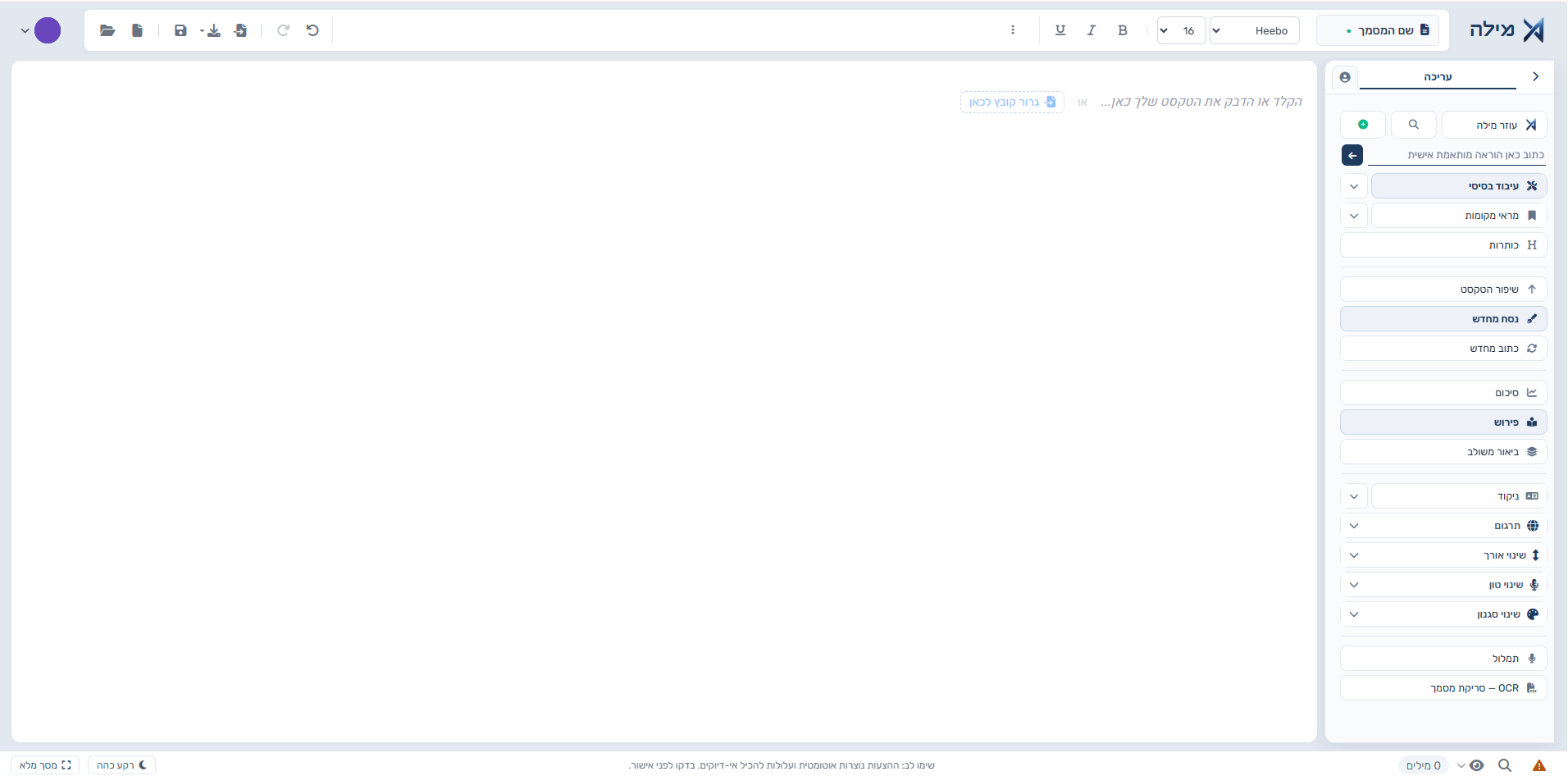
כל עבודה במילה נשמרת אוטומטית בהיסטוריית המסמכים — מהעורך החי, מעבד הטקסט, שיחות הצ'אט וקובצי התמלול. כדי להגיע אליה, לחצו על כפתור היסטוריה בתפריט הראשי.
- גישה מהירה - כל מסמך בכרטיסייה נפרדת עם תצוגה מקדימה.
- מידע חיוני - תאריך היצירה, מספר המילים, סוג המסמך והסטטוס (טיוטה, הושלם או בארכיון).
- חיפוש וסינון - חפשו לפי שם או תוכן בתיבת החיפוש, וסננו לפי סוג או סטטוס במסננים שלידה.
- טיפול בכל מסמך בנפרד - פתחו, שחזרו, הורידו או מחקו כל מסמך לחוד.
מתן שם למסמך ועריכת השם
כל מסמך מקבל תחילה שם אוטומטי לפי תוכן הטקסט, ואפשר להחליפו:
- לחצו על שם המסמך בדף ההיסטוריה (לידו סמל עט).
- הקלידו שם קצר וברור שיעזור לזהות את המסמך.
- לחצו Enter, או לחצו מחוץ לתיבת ההקלדה, כדי לשמור; Escape מבטל ומחזיר את השם המקורי.
השם החדש יופיע מיד בהיסטוריה ובכל מקום שבו המסמך מוצג.
פתיחת מסמך מההיסטוריה ושחזורו
- פתיחת מסמך - לחצו על כפתור פתח (סמל החץ) שבכרטיסיית המסמך. שימו לב: לחיצה על שם המסמך פותחת את עריכת השם.
- העורך החי - המסמך נפתח בעורך עם כל הטקסט והעיצוב המקוריים.
- מעבד הטקסט - הטקסט המקורי והמעובד מוצגים זה לצד זה.
- תמלול וצ'אט - נפתחים בחלון נפרד לצפייה; בקובצי תמלול אפשר גם להעתיק את הטקסט או לפתוח אותו בעורך.
טיפ: שינויים משמעותיים במסמך הפתוח יישמרו אוטומטית כגרסה חדשה בהיסטוריה.
הורדה, פעולות על כמה מסמכים ומחיקה
הורדת קובץ: לחצו על כפתור הורד (החץ כלפי מטה) שבכרטיסיית המסמך. הקובץ יורד כקובץ טקסט (TXT).
מחיקת כמה מסמכים יחד:
- לחצו על בחר הכל בראש הדף (הכפתור יתחלף ל"בטל בחירה").
- לחצו על מחק נבחרים; חלון האישור יציג את מספר הפריטים שיימחקו.
- למחיקה חלקית - צמצמו קודם את הרשימה בחיפוש ובמסננים, או מחקו כל מסמך בנפרד.
מחיקת מסמך בודד: לחצו על כפתור מחק (סמל הפח) שבכרטיסייה ואשרו בחלון האישור. המחיקה סופית - לא ניתן לשחזר את המסמך.
צפייה בגרסאות קודמות של מסמך
שינויים משמעותיים נשמרים כגרסאות קודמות, לצפייה והשוואה.
- סימון הגרסאות - ליד שם המסמך בכרטיסייה מופיע מספר הגרסאות השמורות.
- פתיחת רשימת הגרסאות - לחצו על כפתור הגרסאות (סמל ההיסטוריה) שבכרטיסייה.
- הגרסה הנוכחית - מוצגת בראש החלון ומסומנת בכחול.
- גרסאות קודמות - כל גרסה מוצגת עם תאריך, מספר מילים ותצוגה מקדימה.
נשמרות עד 10 גרסאות קודמות, כדי לחסוך במקום אחסון.
היסטוריית התיקונים במסמך
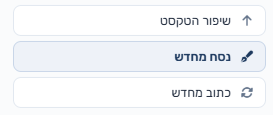
כשמפעילים כלים כמו עיבוד בסיסי, שיפור הטקסט או נסח מחדש, מילה שומרת היסטוריית תיקונים לכל מסמך.
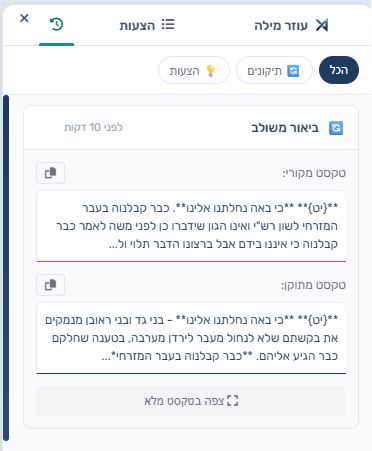
- פתיחת ההיסטוריה - בעורך, פתחו את הפאנל השמאלי ולחצו על טאב ההיסטוריה בראש הפאנל.
- רשימת התיקונים - כל תיקון מופיע עם שם הכלי (לדוגמה: "שיפור הטקסט") וזמן הביצוע.
- שני סוגי רשומות - תיקונים: הטקסט המקורי מול המתוקן; הצעות: רשימת החלפות מוצעות.
- סינון לפי סוג - בלשוניות "הכל", "תיקונים" או "הצעות".
ביטול וחזרה אחורה בתיקונים
טעיתם בתיקון? כך חוזרים אחורה:
- קבלה ודחייה של שינויים - תוצאות העיבוד מוצגות בעורך כשינויים מסומנים (מחיקות באדום, הוספות בירוק); קבלו או דחו כל שינוי בנפרד או את כולם יחד.
- ביטול מהיר - Ctrl+Z (Windows) או Cmd+Z (Mac) מבטל את הפעולה האחרונה בעורך.
- הטקסט המקורי שמור - בטאב היסטוריית התיקונים שבפאנל השמאלי נשמר המקור של כל תיקון; אפשר לצפות בו ולהעתיקו בחזרה בכל עת.
- השוואה לגרסאות קודמות - בחלון הגרסאות שבדף ההיסטוריה.
טיפ חשוב: Ctrl+Z פועל על שינויים בהפעלה הנוכחית בלבד; לאחר סגירת המסמך השינויים כבר נשמרו בהיסטוריה.
צפייה בפרטי תיקון וניווט בעמודים
פרטי תיקון: כל רשומה מציגה תצוגה מקדימה של תחילת הטקסט, ולצדה:
- כפתור צפה בטקסט מלא - חלון המציג את הטקסט המקורי לצד המתוקן.
- כפתור העתק - העתקת הטקסט המקורי או המתוקן.
- כפתור מחק - הסרת התיקון מההיסטוריה (ללא השפעה על הטקסט הנוכחי).
ניווט ברשימה:
- כשיש תיקונים רבים, גללו את הרשימה שבפאנל.
- ברשומות הצעות מוצגות ההצעות הראשונות בלבד; צפה בכל ההצעות פותח את הרשימה המלאה, והעתק הכל מעתיק את כולן.
הקשר בין היסטוריית המסמכים להיסטוריית התיקונים
הקישור בין שתי ההיסטוריות: כל מסמך נשמר כיחידה אחת עם כל גרסאותיו ותיקוניו. פתיחתו מההיסטוריה טוענת לעורך גם את היסטוריית התיקונים שלו, וכל תיקון חדש יתווסף לאותו מסמך.
סטטוסים וסינון: לכל מסמך מוצג סטטוס בכרטיסייה (טיוטה, הושלם או בארכיון); מסנן הסטטוסים בראש דף ההיסטוריה מציג רק מסמכים בסטטוס מסוים, למשל "בארכיון".
חיפוש בכל ההיסטוריה: תיבת החיפוש הראשית מחפשת בשמות המסמכים ובתוכנם, וסינון לפי סוג (העורך החי, מעבד הטקסט וכו') מצמצם את התוצאות.
שאלות נפוצות
כמה זמן נשמרים המסמכים בהיסטוריה?
לצמיתות - אין מגבלת זמן ואין מחיקה אוטומטית. מסמכים שאינכם צריכים תוכלו למחוק ידנית.
האם אוכל לשחזר מסמך שמחקתי בטעות?
לא - מחיקה מדף ההיסטוריה היא סופית ואינה ניתנת לשחזור, לכן אשרו את חלון המחיקה רק בכוונה.
כיצד אוכל להעתיק מסמך מההיסטוריה למחשב שלי?
לחצו על כפתור ההורדה (החץ כלפי מטה) שבכרטיסיית המסמך. הקובץ יורד כקובץ טקסט (TXT) שנפתח בכל עורך.
האם יש מגבלה על מספר הגרסאות הנשמרות?
כן - עד 10 גרסאות קודמות לכל מסמך; מעבר לכך הגרסה הישנה ביותר נמחקת אוטומטית.
מה קורה לגרסאות הקודמות כשאני מעדכן מסמך?
כל שינוי משמעותי יוצר גרסה חדשה, והקודמות נשמרות (עד 10) לצפייה ולהשוואה בחלון הגרסאות שבדף ההיסטוריה.
כיצד אוכל למחוק היסטוריית תיקונים?
בטאב היסטוריית התיקונים שבפאנל השמאלי של העורך לחצו על כפתור המחיקה (סמל הפח) שברשומה. אין לכך השפעה על הטקסט הנוכחי.