תחילת העבודה עם מילה - עורך טקסט תורני
מילה הוא עורך טקסט חכם המשלב כלי עריכה מתקדמים עם בינה מלאכותית מובנית. מדריך זה מלמד אתכם את הממשק, הכנסת טקסט, עבודה עם הכלים האוטומטיים, ושמירה וייצוא של מסמכים — בקלות.
בעמוד זה
- סקירת הממשק - שלושת האזורים המרכזיים
- הכנסת טקסט - הקלדה, הדבקה וייבוא קובץ
- מה קורה אוטומטית - סורק הטקסט החכם
- עבודה עם הכלים החכמים בפאנל "עריכה"
- ניהול תוצאות - קבלה, דחייה והשוואה
- שמירה אוטומטית - שמירת מסמכים בקלות
- ייצוא ל-Word ול-PDF - הורדה מהעורך
- טיפים מהירים
- השלבים הבאים - מדריכים נוספים
- התאמה אישית — הוראה חופשית
- תפריט מהיר על בחירת טקסט
- שאלות נפוצות
סקירת הממשק - שלושת האזורים המרכזיים
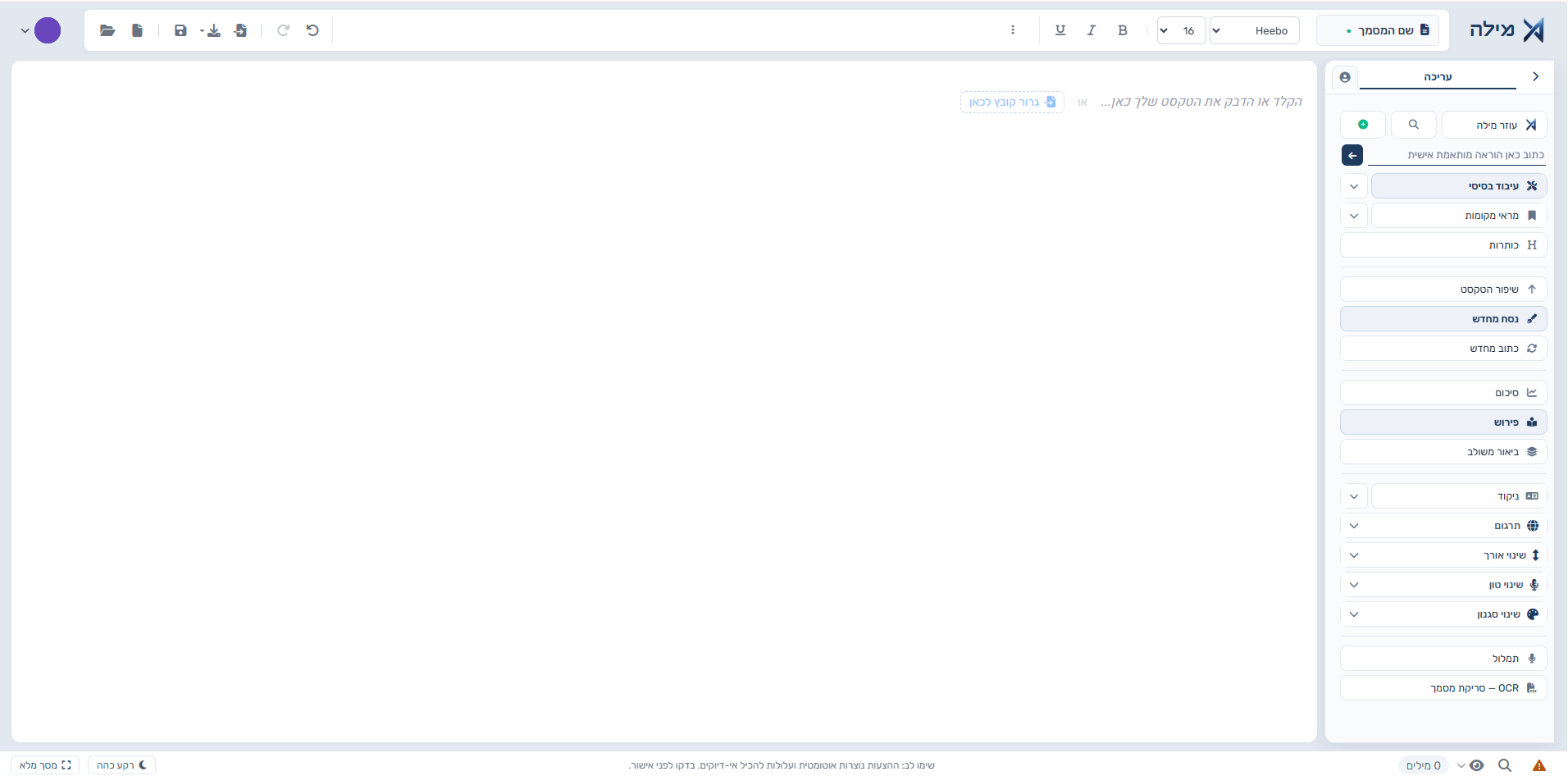
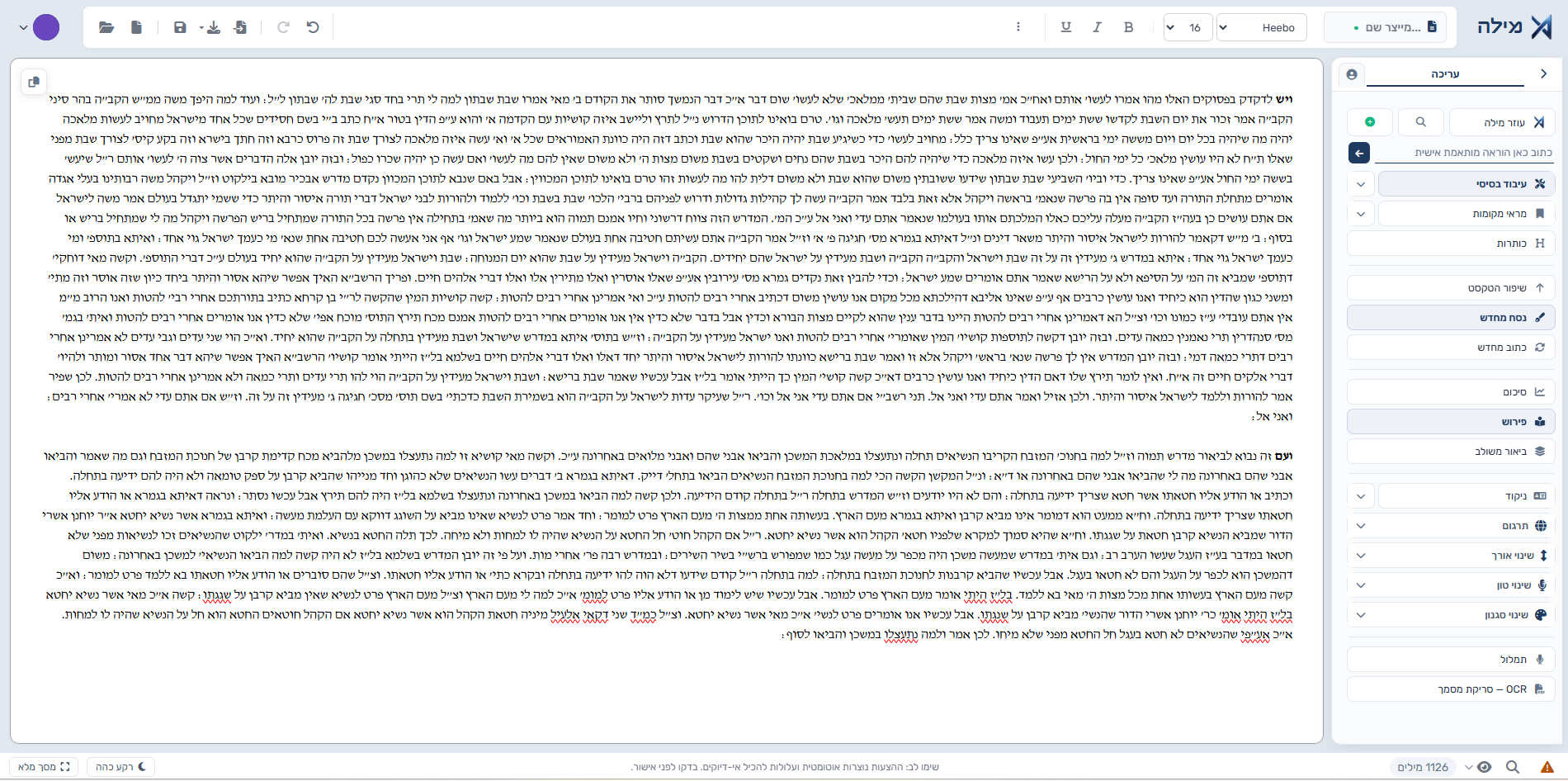
מילה בנוי כעורך טקסט רגיל עם כלי בינה מלאכותית משולבים, בשלושה אזורים:
- אזור העריכה המרכזי - כאן מקלידים או מדביקים את הטקסט.
- סרגל הכלים העליון - שם המסמך, גופן וגודל, עיצוב (מודגש, נטוי, קו תחתון), ביטול וחזרה, ייבוא, הורדה, שמירה וכפתורי ניווט. יישור, רשימות, הזחה, קו חוצה והערת שוליים — בתפריט ⋯ עוד עיצוב.
- פאנל הכלים מימין - נפתח כברירת מחדל עם כל הכלים החכמים. חץ (◀/▶) מכווץ אותו לרצועת אייקונים (ריחוף — טולטיפ, לחיצה — הפעלה). בראשו שני טאבים: עריכה (הראשי) והכפתורים שלי (טאב-אייקון קטן).
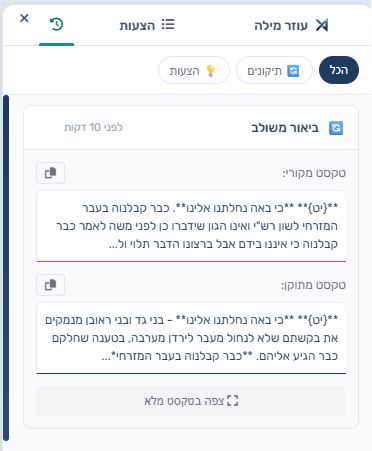
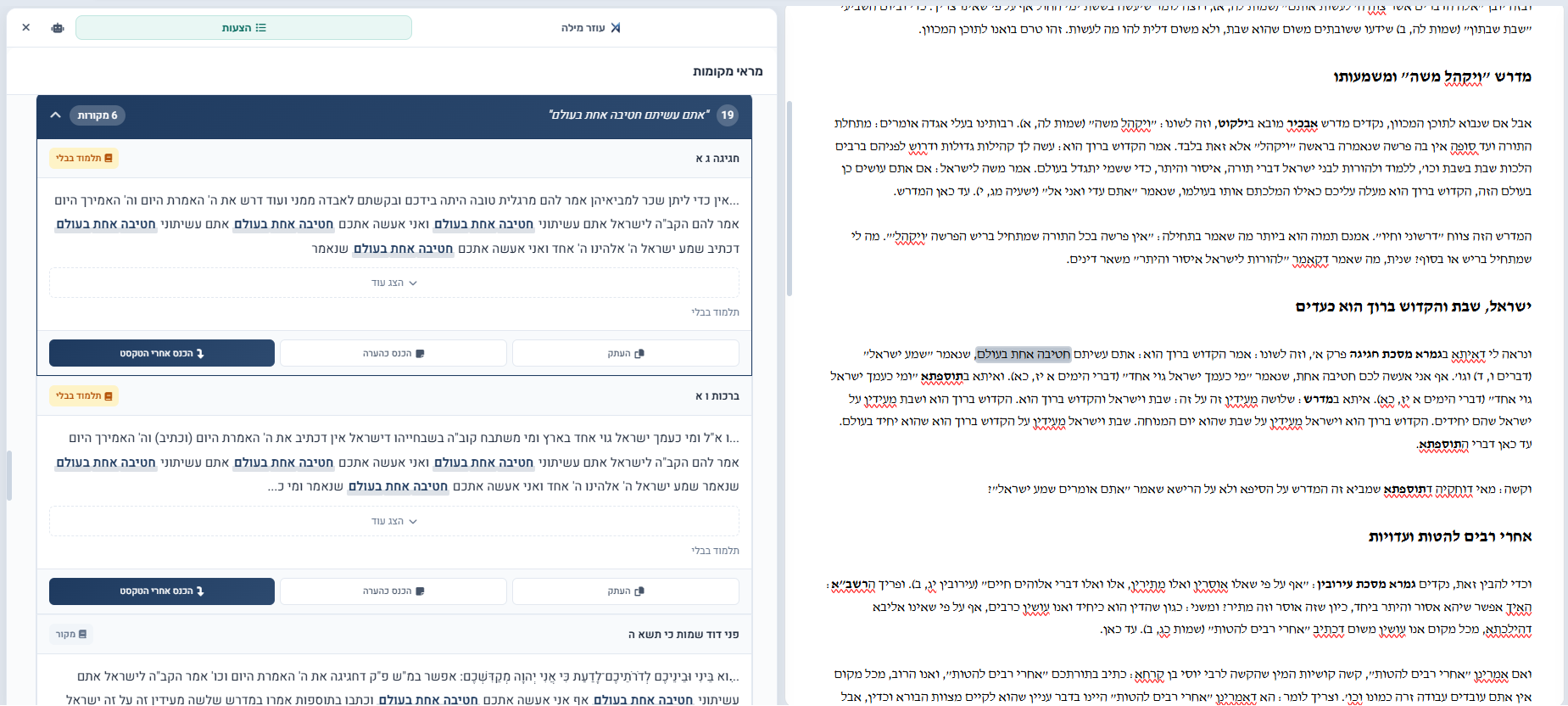
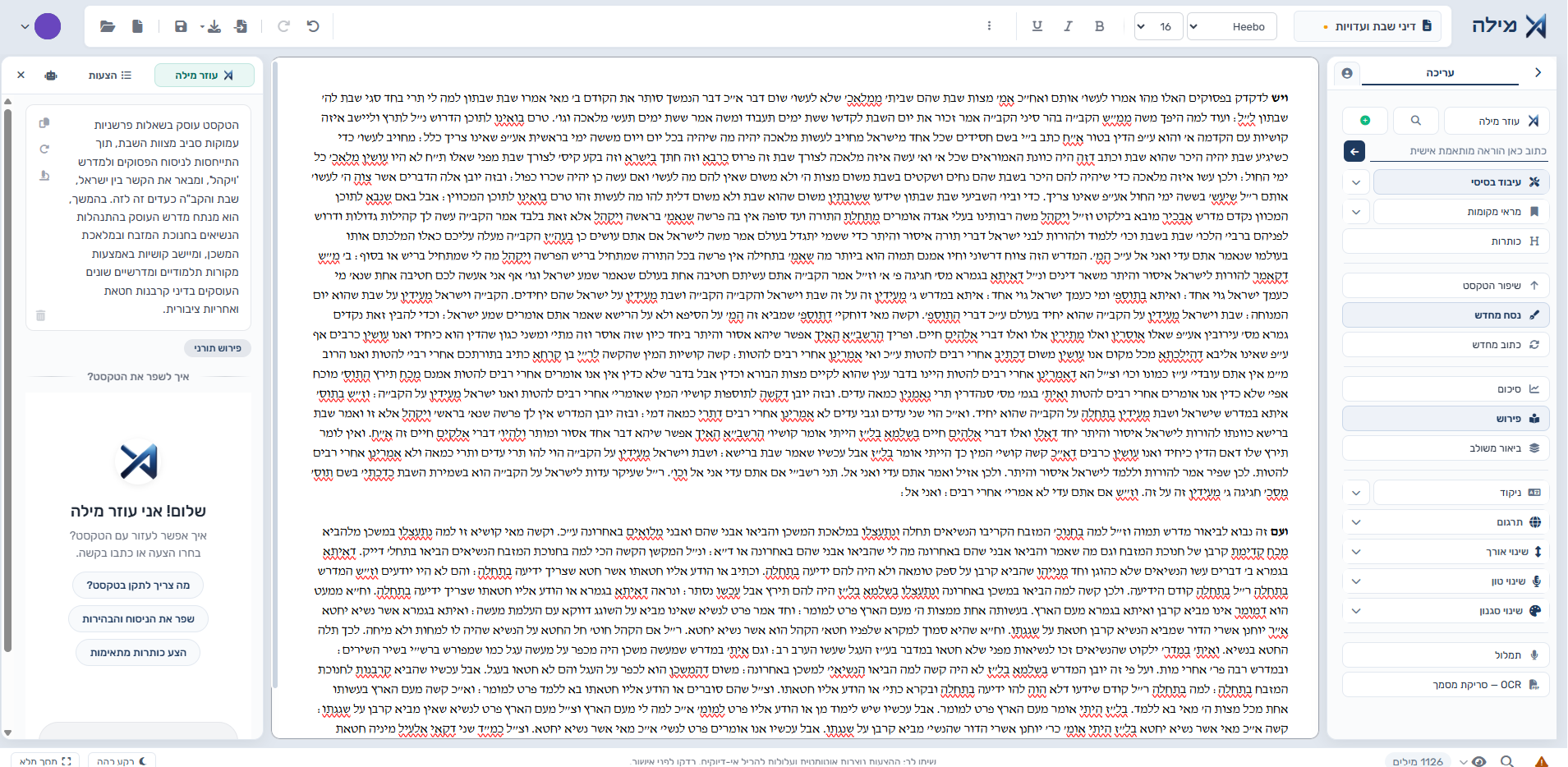
הפאנל השמאלי נפתח בעת הצורך: הצ'אט של עוזר מילה, סקירת הסורק ותוצאות העיבוד (לשוניות "הטקסט המתוקן" ו"הטקסט המקורי"). השינויים המוצעים מסומנים בעורך — מחיקות באדום, הוספות בירוק — לקבלה או דחייה של כל שינוי.
הכנסת טקסט - הקלדה, הדבקה וייבוא קובץ
דרך 1: הקלדה ישירה בעורך
לחצו בתוך העורך והקלידו; ספירת המילים מוצגת בתחתית המסך.
דרך 2: הדבקה ממקור חיצוני
העתיקו טקסט ממסמך או מדפדפן, לחצו בעורך והקישו Ctrl+V.
דרך 3: ייבוא קובץ Word או TXT
- לחצו על ייבא קובץ בסרגל הכלים.
- בחרו קובץ Word או TXT מהמחשב.
- המערכת תשאל אם להחליף את התוכן הקיים — לחצו "כן".
- הטקסט מוכנס תוך שמירה על עיצוב בסיסי (כותרות, מודגש, נטוי).
טיפ: אפשר גם לגרור קובץ Word או TXT ישירות אל אזור העריכה.
מה קורה אוטומטית - סורק הטקסט החכם
בהכנסת טקסט לעורך (הדבקה, ייבוא או שינוי משמעותי) רץ אוטומטית סורק הטקסט — לסקירה בלבד:
- סקירה כללית - תקציר של 2-3 משפטים וזיהוי סוג הטקסט (פירוש תורני, מאמר, סיפור, מכתב וכדומה) — בפאנל השמאלי, מעל הצ'אט של עוזר מילה, עם כפתורי העתקה ורענון.
- שם מסמך אוטומטי - למסמך חדש ללא שם מוצע שם קצר (2-6 מילים) המופיע בסרגל העליון.
תיקונים אינם רצים מעצמם: לחצו על סריקה מהירה בראש פאנל "עריכה" לאיתור שגיאות ברורות וחד-משמעיות בדקדוק, כתיב וסגנון (עד 15 הבולטות ביותר), עם תיקון מוצע והסבר קצר לכל שגיאה.
בנוסף, עוזר מילה מציע 2-3 הצעות קצרות לצעד הבא, לפי שלב הטקסט (גולמי, בעריכה או לקראת סיום).
שימו לב: הסורק פועל ברקע ואינו משנה את הטקסט המקורי — הכל הצעות בלבד.
ניהול תוצאות - קבלה, דחייה והשוואה
בהפעלת כלי עיבוד (למשל עיבוד בסיסי) השינויים המוצעים מסומנים בעורך, ובמקביל נפתח פאנל התוצאות משמאל.
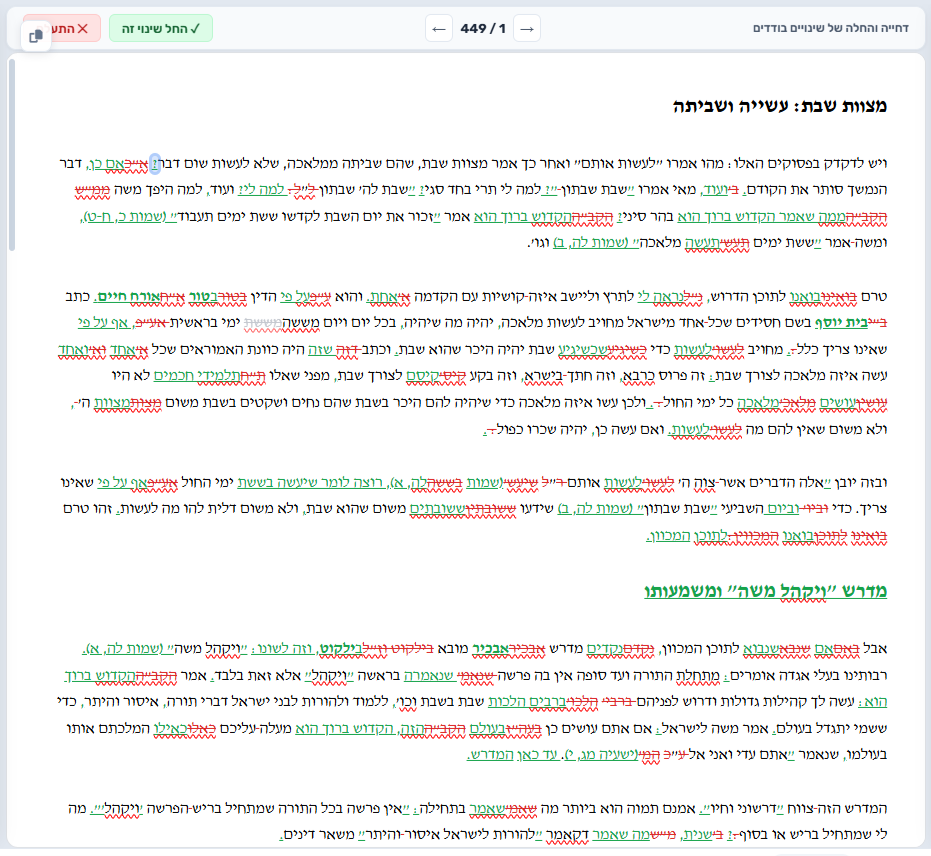
בעורך: טקסט להסרה — באדום עם קו חוצה; טקסט מוצע — בירוק. לחיצה על שינוי בודד במסמך מאפשרת לקבל אותו.
בפאנל התוצאות:
- לשונית הטקסט המתוקן - הטקסט לאחר ההצעות, עם מונה שינויים.
- לשונית הטקסט המקורי - הטקסט כפי שהיה.
- קבל הכל - מקבל את כל השינויים ומחיל את המתוקן במקום המקורי.
- הכנס אחרי - שומר על המקורי ומוסיף את המתוקן כפסקה אחריו.
- התעלם מהכל - דוחה את כל השינויים.
- העתק - מעתיק את הטקסט בלשונית הפעילה.
סרגל השינויים מעל העורך:
- חצים למעבר בין השינויים אחד-אחד, עם מונה מיקום (למשל "3 / 15"); העורך גולל אוטומטית לשינוי הנוכחי.
- החל שינוי זה (✓) - מקבל את השינוי הנוכחי בלבד.
- התעלם (✕) - דוחה את השינוי הנוכחי בלבד.
שמירה אוטומטית - שמירת מסמכים בקלות
מילה שומר את עבודתכם אוטומטית: כל שינוי נשמר בהשהיה קצרה (כשתי שניות מהפסקת ההקלדה), וסימן שמירה (●) מופיע לצד שם המסמך בסרגל העליון.
שינוי שם המסמך: לחצו על שם המסמך בסרגל העליון, הקלידו שם חדש והקישו Enter (או לחצו מחוץ לשדה) — השם נשמר אוטומטית.
שמירה ידנית: לחצו על שמור בסרגל הכלים — המסמך נשמר מיד ומוצגת הודעת אישור.
היסטוריה: כל מסמך שמור מופיע בהיסטוריה. לחצו על כפתור היסטוריה כדי לצפות בכל המסמכים, לפתוח מסמך או לשחזר גרסה קודמת.

ייצוא ל-Word ול-PDF - הורדה מהעורך
בסיום העריכה לחצו על כפתור הורד בסרגל הכלים — ייפתח תפריט ההורדה:
- הורד כ-Word - הקובץ יורד עם שם המסמך ועיצוב בסיסי (מודגש, נטוי, רשימות). אם יש שינויים מסומנים, מופיע גם כפתור Word עם שינויים לשמירת כל השינויים בקובץ.
- הורד כ-PDF - נפתח חלון הדפסה; בחרו ביעד "שמור כ-PDF" (או אפשרות דומה, לפי הדפדפן). המסמך נשמר עם עיצוב מדויק.
- הורד כ-TXT - קובץ טקסט פשוט ללא עיצוב, נוח להעברה לתוכנות אחרות.
- הדפס - נפתח חלון ההדפסה של הדפדפן; בחרו מדפסת ולחצו "הדפס".
טיפ: כל ההורדות (Word, PDF, TXT) שומרות על עברית מלאה ועל כיוון כתיבה מימין לשמאל.
טיפים מהירים
טיפ 1: עיבוד חלק מהטקסט - סמנו קטע בעורך והפעילו את הכלי — יעובד רק הקטע המסומן.
טיפ 2: ביטול וחזרה - Ctrl+Z לביטול צעד אחורה, Ctrl+Y לחזרה קדימה.
טיפ 3: ספירת מילים - מונה המילים מוצג בפינה הימנית התחתונה.
טיפ 4: מעבר בין כלים - אפשר להפעיל כלי, לקבל תוצאות ולעבור לכלי אחר — התוצאות הקודמות נשמרות.
טיפ 5: תצוגת דף A4 - לחצו על "תצוגת מסמך A4" בתחתית המסך לתצוגת הטקסט על דף A4 ממשי (נוח להדפסה).
טיפ 6: מצב כהה - כפתור "רקע כהה" בפינה השמאלית התחתונה מחליף בין תצוגה בהירה לכהה.
השלבים הבאים - מדריכים נוספים
מכירים את הבסיס? העמיקו בכל כלי:
- עיבוד בסיסי - הגהה אוטומטית - תיקון שגיאות כתיב מובהקות, פיסוק, פתיחת ראשי תיבות, חלוקה לפסקאות והדגשות — בלי לשנות את הניסוח שלכם.
- שיפור הטקסט - שיפור הסגנון והזרימה.
- כתיבה חדשה - יצירת תוכן - יצירת טקסט חדש מנתונים או רעיונות.
- טונים וסגנונות - שינוי טון הטקסט (רשמי, שיחתי, יצירתי וכדומה).
- כוונון מדויק - התאמת הכלים להעדפותיכם.
התאמה אישית — הוראה חופשית
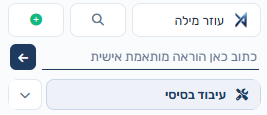
בראש פאנל "עריכה" — שדה הוראה מותאמת אישית: בקשו ממילה בדיוק את מה שצריך, בלי כלי קבוע מראש:
- כתבו הוראה חופשית (למשל "החלף מילים קשות במילים פשוטות יותר").
- סמנו טקסט להפעלה על קטע מסוים בלבד, או השאירו את כל הטקסט.
- הפעילו — השינויים המוצעים יסומנו בעורך, ופאנל ההשוואה ייפתח משמאל.
טיפ: ככל שההוראה ברורה וממוקדת יותר, כך התוצאה מדויקת יותר.
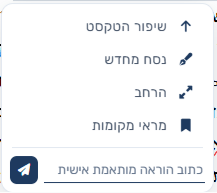
תפריט מהיר על בחירת טקסט
בסימון טקסט בעורך נפתח אוטומטית תפריט לבן קטן מתחת לבחירה, עם פעולות מהירות — בלי לעבור לפאנל הימני:
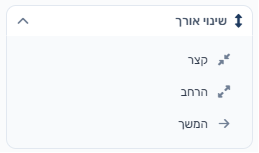
- שיפור הטקסט - שיפור סגנון וזרימה של הקטע.
- נסח מחדש - שכתוב הקטע בצורה חדשה.
- הרחב - הוספת פרטים והרחבת הקטע.
- מראי מקומות - איתור מראי מקומות בקטע.
- שדה הוראה מותאמת אישית - הוראה חופשית על הקטע המסומן.
שימו לב: התפריט פועל רק על הטקסט שסימנתם, והתוצאות מוצגות לקבלה או דחייה כמו בשאר הכלים.
שאלות נפוצות
האם מילה שומר את המסמך שלי אוטומטית?
כן — כל שינוי נשמר אוטומטית תוך שניות, ואפשר גם ללחוץ "שמור" לשמירה מידית. כל המסמכים זמינים בהיסטוריה בכל עת.
כיצד אפשר לייבא קובץ Word למילה?
לחצו על "ייבא קובץ" בסרגל הכלים, בחרו קובץ Word מהמחשב ואשרו את החלפת התוכן. העיצוב הבסיסי (כותרות, מודגש, נטוי) נשמר.
מה ההבדל בין "שיפור הטקסט" ל"נסח מחדש"?
"שיפור הטקסט" מלטש את הסגנון והזרימה בשינויים קלים; "נסח מחדש" כותב את הטקסט מחדש לגמרי, תוך שמירה על אותו רעיון.
האם אפשר להוריד את המסמך כ-Word וכ-PDF?
כן. לחצו על "הורד" בסרגל הכלים ובחרו "הורד כ-Word", "הורד כ-PDF" (דרך חלון ההדפסה) או "הורד כ-TXT" — כולם תומכים בעברית מלאה.
כיצד אפשר לעבד רק חלק מהטקסט?
סמנו בעורך את הקטע הרצוי והפעילו את הכלי — הוא יעבד רק את הקטע המסומן ולא את כל המסמך.
מה ההבדל בין "קבל הכל" ל"הכנס אחרי" בתוצאות?
"קבל הכל" מחליף את הטקסט המקורי בגרסה החדשה; "הכנס אחרי" שומר את המקורי ומוסיף את הגרסה החדשה כפסקה אחריו, כך שאפשר להשוות.