יצירת מבוא ומפתחות לספר
כלים מקצועיים ליצירת מבוא לספר וטבלאות מפתחות בעזרת בינה מלאכותית. מיועד למי שצריך ליצור מבואות מסודרים וטבלאות מפתחות מאורגנות לספרים, מחקרים וחוברות.
מה הם כלי המבוא והמפתחות?
מילה מספקת שני כלים מבוססי בינה מלאכותית ליצירת חלקים מרכזיים בספרים ובמחקרים:
- כלי יצירת מבוא – יוצר מבוא מקצועי המציג את הספר ונושאו, סגנון המחבר וגישתו, החידוש והתרומה, מבנה הספר (שערים או פרקים), למי הספר מיועד ומדוע הוא בעל ערך.
- כלי יצירת מפתחות – יוצר טבלת מפתחות מסודרת של מושגי מפתח, שמות, מקורות ונושאים חשובים.
שלבי היצירה
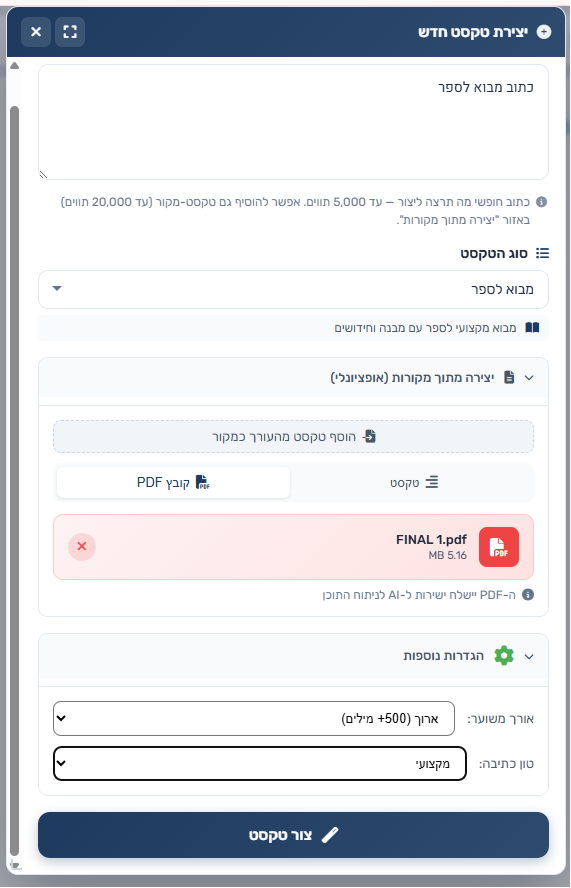
שלב 1: תיאור הבקשה – בשדה "מה תרצה ליצור?" תארו בחופשיות את הצורך. למשל: "כתוב מבוא לספר על תולדות ישראל בתקופת השופטים, בעומק מחקרי" או "צור מפתח מפורט לספר על הלכות שבת, מחולק לפי נושאים".
שלב 2: בחירת סוג הטקסט (לא חובה) – בחרו "מבוא לספר" או "מפתחות" מתפריט "סוג הטקסט".
שלב 3: הוספת מקור (לא חובה) – פתחו את האזור "יצירה מתוך מקורות" והוסיפו מקור באחת מהדרכים:
- טקסט: הדביקו קטעי טקסט או ראשי פרקים בלשונית "טקסט".
- קובץ PDF: בלשונית "קובץ PDF", גררו או בחרו קובץ; הוא יישלח לניתוח התוכן.
- טקסט מהעורך: לחצו על "הוסף טקסט מהעורך כמקור".
שלב 4: הגדרות נוספות (לא חובה) – אורך משוער (קצר / בינוני / ארוך) וטון כתיבה (ניטרלי / רשמי / ידידותי / מקצועי / יצירתי).
שלב 5: יצירה – לחצו על "צור טקסט". התוצאה תוצג בתצוגה מקדימה.
קבלת התוצאה
התוצאה מוצגת בתצוגה מקדימה: מבוא – כטקסט מחולק לפסקאות; מפתחות – כטבלה מסודרת.
שלוש אפשרויות:
- הכנס לעורך – הוספת התוצאה לסוף המסמך.
- העתק – העתקת התוכן להדבקה בכל מקום.
- נסה שוב – יצירה מחדש עם הגדרות חדשות.
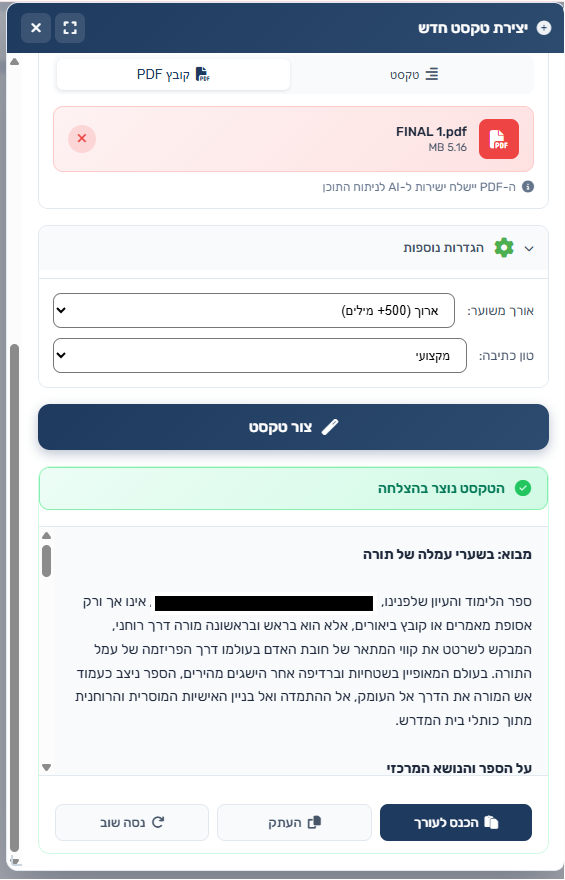
הכנסת התוצאה לעורך
לאחר לחיצה על "הכנס לעורך":
- הטקסט או הטבלה נכנסים לסוף המסמך הנוכחי; אם סימנתם קטע בעורך – במקום הקטע המסומן.
- מספר המילים מתעדכן והמסמך נשמר אוטומטית.
בטבלאות מפתחות: הטבלה נכנסת מעוצבת, ואפשר לערוך אותה בעורך – לשנות תאים, להוסיף שורות או לשנות מבנה.
עריכה ושיפור התוצאות
לאחר ההכנסה לעורך אפשר לערוך הכול: ניסוחים ומילים, הוספה והסרה של פסקאות, סדר הפרקים והמושגים, מספרי דפים וסימונים בטבלה.
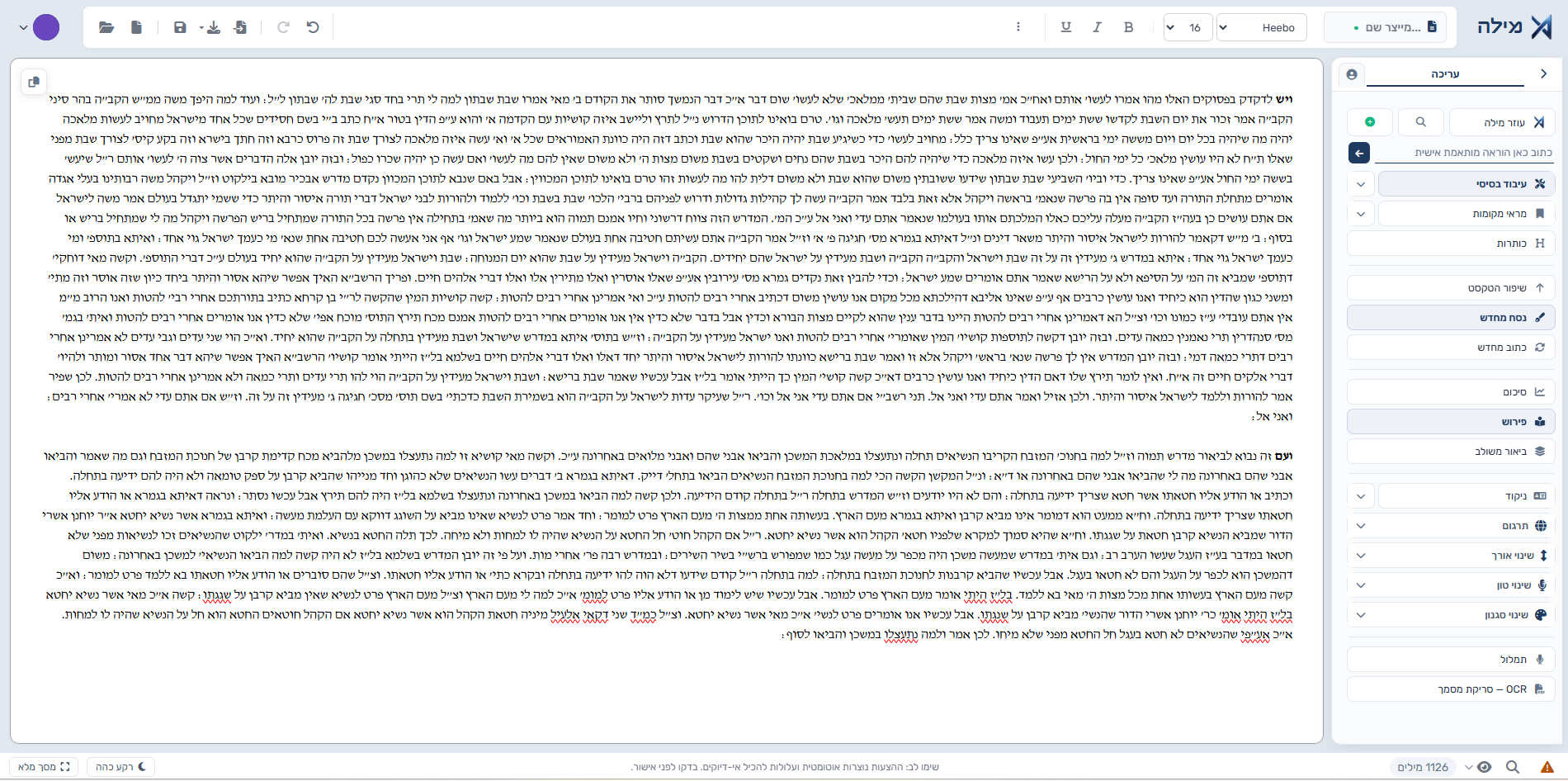
לשיפור ממוקד: סמנו את הטקסט והפעילו את "שיפור הטקסט" או "נסח מחדש" מפאנל "עריכה" – כלים המשפרים את הניסוח, הבהירות והסגנון. ההצעות מוצגות כשינויים מסומנים בעורך (מחיקות באדום, הוספות בירוק), עם אפשרות לקבל או לדחות כל שינוי.
בטבלאות מפתחות אפשר להוסיף שורות, לשנות עמודות ומבנה, או לפצל לטבלאות נפרדות אם הספר גדול (מפתח עניינים, שמות, מקורות).
שאלות נפוצות
שאלה: האם אפשר ליצור מבוא ומפתחות לאותו הספר?
תשובה: כן. בחרו בכל פעם את סוג הטקסט הרצוי והפעילו את הכלי שוב.
שאלה: מה אם התוצאה אינה בדיוק מה שציפיתי לו?
תשובה: לחצו על "נסה שוב" ודייקו את התיאור – הוסיפו פרטים, טון או קטעי טקסט מקור.
שאלה: האם אפשר להשתמש בטקסט שנוצר מקובץ PDF?
תשובה: כן. המערכת מנתחת את הקובץ ויוצרת מבוא או מפתחות בהתאם.
שאלה: מה אם טבלת המפתחות ארוכה מדי?
תשובה: ערכו את הטבלה בעורך, או פצלו לטבלאות נפרדות (מפתח עניינים, שמות, מקורות).
שאלה: האם המפתחות בעברית?
תשובה: כן, המפתחות נוצרים בעברית ומוצגים מימין לשמאל.
שאלה: האם אפשר להוסיף הערות או הסברים בטבלת המפתחות?
תשובה: כן. בעורך אפשר להוסיף עמודות, לשנות סגנון או להוסיף הערות בעמודה משלכם.
שאלה: מה אם הספר ארוך מאוד?
תשובה: העלו את הקובץ כ-PDF או הדביקו את הקטעים החשובים בשדה הטקסט.
שאלות נפוצות
האם אפשר ליצור מבוא ומפתחות לאותו הספר?
כן. בחרו בכל פעם את סוג הטקסט הרצוי והפעילו את הכלי שוב.
מה אם התוצאה אינה בדיוק מה שציפיתי לו?
לחצו על 'נסה שוב' ותקנו את התיאור שלכם. הוסיפו פרטים, ציינו סגנון כתיבה מסוים, או הוסיפו קטעי טקסט מקור.
האם אפשר להוסיף קובץ PDF מהספר שלי?
כן. אפשר לגרור או להעלות קובץ PDF מהספר או מהמחקר שלכם. המערכת תנתח אותו ותיצור מבוא או מפתחות על סמך התוכן.
מה אם התוצאה אינה מתאימה לספר שלי?
לחצו על 'נסה שוב' ותקנו את התיאור – הוסיפו פרטים, סגנון מסוים או קטעי טקסט מקור.
האם אפשר ליצור מפתחות נפרדים (עניינים, שמות, מקורות בנפרד)?
כן. אפשר להפעיל את כלי המפתחות כמה פעמים, עם תיאור שונה לכל סוג מפתח, או לערוך את הטבלה בעורך.
הטבלה קטנה מדי או גדולה מדי, כיצד משנים אותה?
אפשר לערוך את הטבלה בעורך – להוסיף שורות, לעדכן עמודות, לשנות את המבנה, או להוסיף הערות בעמודה משלכם.
האם המבוא והמפתחות בעברית?
כן, התוצאה תמיד בעברית. הטקסט והטבלאות מסודרים מימין לשמאל בעורך.
מה אם הספר ארוך מאוד או מורכב מאוד?
אפשר להעלות את הקובץ כ-PDF, או להדביק את הקטעים החשובים בשדה הטקסט. כך יהיה מספיק מידע ליצירת מפתחות מקיפים.