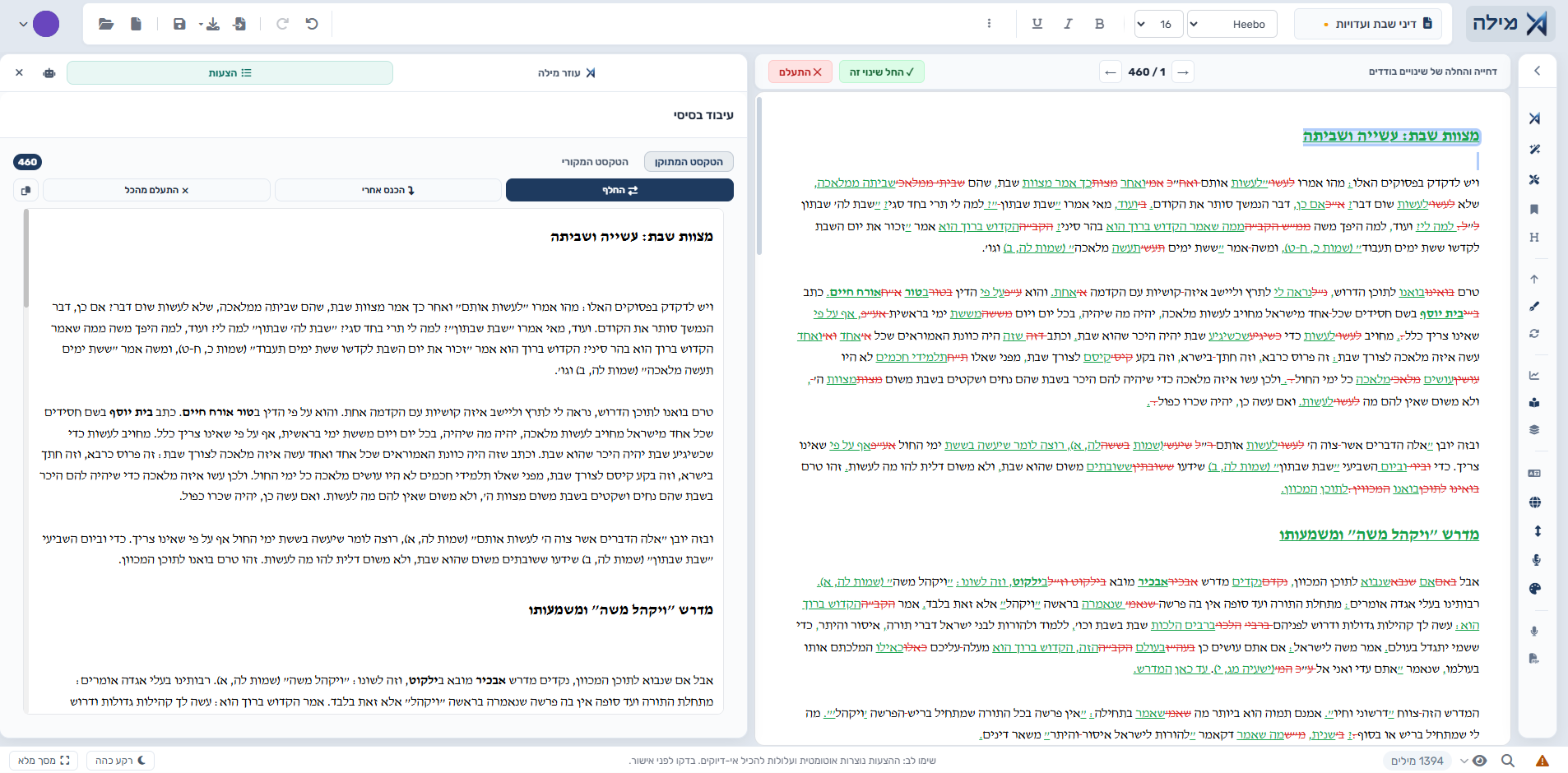
יצירת טקסט חדש בעזרת בינה מלאכותית
כלי יצירת הטקסט של מילה יוצר טקסטים תורניים וכלליים בעברית בעזרת בינה מלאכותית: ווארט לפרשת שבוע, מבחן על החומר הנלמד (פתוח או אמריקאי), שאלות ותשובות לחזרה, מודעה לאירוע, מבוא ומפתחות לספר, ועוד — על ידי תיאור חופשי, בחירת סוג הטקסט והוספת חומר מקור בעת הצורך.
מהו כלי יצירת הטקסט?
כלי יצירת הטקסט בעורך מילה יוצר תוכן חדש בעזרת בינה מלאכותית — בניגוד לכלי העריכה, שמשפרים או מתקנים טקסט קיים.
הכלי מותאם לעולם התורני: אפשר ליצור ווארט לפרשת שבוע, מבחן על החומר הנלמד (פתוח או אמריקאי), שאלות ותשובות לחזרה, מודעה לאירוע שמחה, ומבוא ומפתחות לספר — וגם מאמר, סיפור או תקציר כלליים. אפשר להשאיר מקום ליצירתיות, או להנחות את הכלי בחומר מקור כבסיס (למשל הסוגיה או החומר הנלמד).
מתי כדאי להשתמש בכלי זה?
הכלי מתאים למגוון צרכים תורניים וכלליים:
- הכנה ולימוד: ווארט לפרשת שבוע בסגנון פנינים, מבחן פתוח או אמריקאי על החומר, ושאלות ותשובות לחזרה ושינון
- לספר שלכם: מבוא מקצועי ומפתחות בפורמט טבלה
- אירועים: מודעה מכובדת לברית, שלום זכר, בר מצווה, חתונה ושבע ברכות
- כתיבה כללית: מאמר אינפורמטיבי, סיפור יצירתי או תקציר לתוכן ארוך
הכלי חוסך זמן בשלבי הכתיבה הראשונים; את התוצאה משכללים בכלי העריכה של מילה.
בניית הבקשה שלכם - שלב אחר שלב
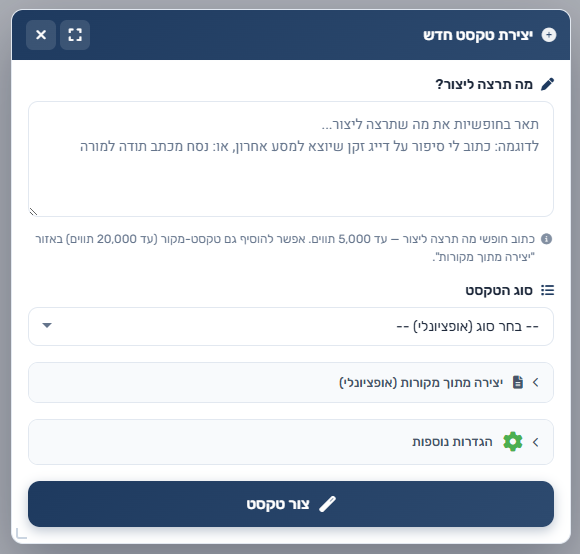
שלב 1: הזינו תיאור
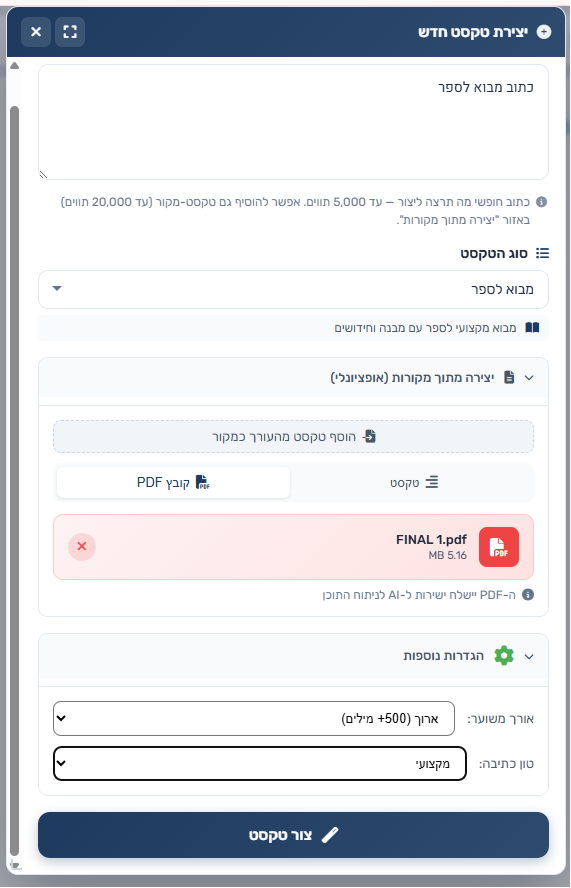
בשדה "מה תרצה ליצור?" כתבו בחופשיות את הרעיון (עד 5,000 תווים), למשל: "הכן מבחן על סוגיית שניים אוחזין" או "כתוב ווארט על פרשת בראשית". תיאור מפורט מניב תוצאה טובה יותר.
שלב 2: בחרו סוג טקסט (לא חובה)
בשדה "סוג הטקסט" בחרו קטגוריה (עם הבחירה יופיע תיאור קצר שלה):
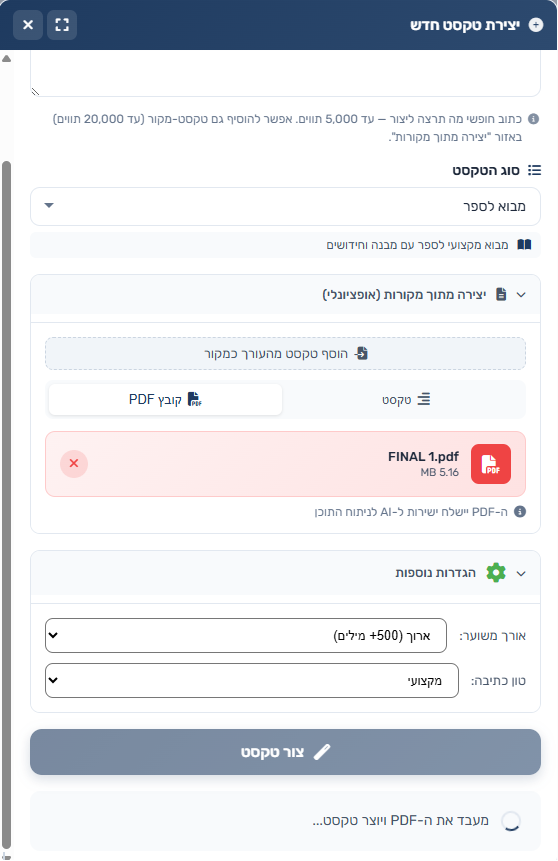
- מבוא לספר - מבוא מקצועי, עם מבנה וחידושים
- מפתחות - לספר, בפורמט טבלה
- ווארט לפרשת שבוע - דבר תורה קצר ומחודד בסגנון פנינים
- מבחן - מבחן פתוח על החומר הנלמד, כולל מפתח תשובות
- מבחן אמריקאי - מבחן רב-ברירה, כולל מפתח תשובות
- שאלות ותשובות לחזרה - סיכום הנלמד כשאלות ותשובות לחזרה ושינון
- מודעה - מודעה מכובדת לברית, שלום זכר ואירועי שמחה
- מאמר - אינפורמטיבי ומלמד
- סיפור - יצירתי, עם עלילה
- תקציר - תמצות של תוכן ארוך
הסוגים "מבחן", "מבחן אמריקאי" ו"שאלות ותשובות לחזרה" בנויים לעבוד על חומר שתמסרו כמקור (ראו שלב 3).
שלב 3: הוסיפו חומר מקור (לא חובה)
- לחצו על "יצירה מתוך מקורות" כדי להרחיב את הסעיף
- "הוסף טקסט מהעורך כמקור" ממלא את שדה המקור בטקסט שסימנתם בעורך (או בכל המסמך, אם לא סומן דבר)
- לחלופין בחרו טקסט — הדביקו בשדה (עד 20,000 תווים) — או קובץ PDF — גררו לאזור ההעלאה (עד 50MB)
הגדרות נוספות (לא חובה)
לחצו על "הגדרות נוספות" כדי להרחיב את הסעיף:
אורך משוער:
- קצר - עד 200 מילים
- בינוני - 200 עד 500 מילים (ברירת מחדל)
- ארוך - מעל 500 מילים
טון כתיבה:
- ניטרלי - ללא הכוונת טון מיוחדת (ברירת מחדל)
- רשמי - מכובד ופורמלי
- ידידותי - חם וקרוב
- מקצועי - ענייני וממוקד
- יצירתי - חופשי ומקורי
טון יצירתי מתאים לסיפורים ולתיאורים; רשמי או מקצועי — לכתיבה עיתונאית ולתקשורת עסקית.
לחיצה על כפתור היצירה וקבלת התוצאה
- לחצו על כפתור "צור טקסט" שבתחתית החלונית
- בזמן העיבוד יוצג חיווי התקדמות: "יוצר טקסט...", או "מעבד את ה-PDF ויוצר טקסט..." אם צירפתם קובץ PDF
- בסיום תוצג התוצאה לצפייה בסעיף "הטקסט נוצר בהצלחה"
זמן ההמתנה תלוי באורך הטקסט המבוקש — בדרך כלל שניות ספורות; יצירה מתוך קובץ PDF עשויה להימשך זמן רב יותר.
מה עושים עם התוצאה - אפשרויות הפעולה
לאחר היצירה עומדות לרשותכם שלוש פעולות:
1. "הכנס לעורך" — מכניס את הטקסט שנוצר אל העורך:
- ללא טקסט מסומן בעורך — הטקסט יתווסף בסוף המסמך; עם סימון — הוא יחליף את המסומן
- טבלאות (כמו במפתחות) יוכנסו כטבלה מעוצבת
- החלונית תיסגר אוטומטית, ספירת המילים תתעדכן ותופעל שמירה אוטומטית
2. "העתק" — מעתיק את הטקסט במלואו אל הלוח; הכפתור יציג "הועתק!" למשך שתי שניות כאישור.
3. "נסה שוב" — יוצר טקסט שונה על בסיס אותה בקשה, כשהתוצאה אינה משביעה רצון.
חשוב: הטקסט שנוצר אינו נשמר אוטומטית. אם תסגרו את החלונית בלי להכניס אותו לעורך או להעתיק — התוצאה תאבד.

טיפים להשגת התוצאות הטובות ביותר
כתיבת תיאור יעיל:
- היו ספציפיים: במקום "כתוב לי סיפור" — "כתוב לי סיפור על סערה בים שמטביעה ספינת דייגים"
- תנו הקשר: ציינו דמויות, מקום או זמן שחשובים לכם
- ציינו סגנון: למשל "סיפור בסגנון משעשע" או "מאמר ברוח יהודית עמוקה"
שימוש בטקסט מקור:
- הדביקו קטעים רלוונטיים מספרים או ממכתבים, או לחצו על "הוסף טקסט מהעורך כמקור"
- קובץ PDF מתאים לחומר ארוך — המערכת תנתח את תוכנו אוטומטית
בחירת סוג טקסט: סוג מדויק מחדד את הבקשה; לסוגים שאינם ברשימה בחרו "סיפור" או "מאמר" וציינו בתיאור את הסוג המדויק.
ניסיון נוסף: כל ניסיון חוזר עשוי להניב תוצאה שונה וטובה יותר.
עריכה לאחר היצירה: הטקסט שנוצר הוא נקודת פתיחה, לא מוצר סופי — שכללו אותו בכלי מילה האחרים ובדקו עברית, דקדוק, סגנון ואורך.
בעיות נפוצות ופתרונות
שאלה: קיבלתי הודעה "נא להתחבר מחדש למערכת"
פתרון: הכלי זמין למשתמשים מחוברים בלבד — התחברו ונסו שוב.
שאלה: קיבלתי שגיאה "לא הועלה קובץ PDF" או "רק קבצי PDF נתמכים"
פתרון: ודאו שהקובץ הוא PDF תקין (לא תמונה או סוג אחר) ושגודלו עד 50MB.
שאלה: קיבלתי הודעה שהתיאור או טקסט המקור ארוכים מדי
פתרון: התיאור מוגבל ל-5,000 תווים וטקסט המקור ל-20,000 תווים. קצרו או פצלו את המקור ונסו שוב.
שאלה: התוצאה אינה משביעה את רצוני
פתרון: נסו שוב עם תיאור מפורט יותר, שנו את סוג הטקסט או הוסיפו טקסט מקור להכוונה.
שאלה: התוצאה כוללת טבלה (בסוג "מפתחות") והיא נראית משובשת
פתרון: ערכו את הטבלה, או העתיקו והכניסו אותה מחדש לעורך.
שאלה: נראה לי שהטקסט אינו בעברית תקנית
פתרון: תקנו בעזרת "הגהה" או "שיפור הטקסט", או בחרו טון "רשמי" או "מקצועי" בהגדרות הנוספות.
שאלות נפוצות
האם מותר לי להשתמש בטקסט שנוצר?
כן, הטקסט שנוצר הוא שלכם וניתן להשתמש בו בחופשיות. מומלץ לבדוק את האיכות ולערוך לפי הצורך.
כמה זמן לוקחת יצירת טקסט?
בדרך כלל שניות ספורות, בהתאם לאורך הטקסט המבוקש. טקסטים ארוכים ויצירה מתוך קובץ PDF עשויים להימשך זמן רב יותר.
האם הטקסט שאני יוצר נשמר?
לא, התוצאה אינה נשמרת אוטומטית. הכניסו אותה לעורך או העתיקו אותה לפני סגירת החלונית — אחרת היא תאבד.
האם יש הגבלה על אורך הטקסט שאפשר ליצור?
התיאור מוגבל ל-5,000 תווים וטקסט המקור ל-20,000 תווים. את אורך התוצאה קובעים ב"אורך משוער": קצר (עד 200 מילים), בינוני (200 עד 500) או ארוך (מעל 500).
מה ההבדל בין סוגי הטקסט השונים?
כל סוג טקסט מכוון את הכלי לנושא ולסגנון אחרים. למשל, "מבחן" ייצור שאלות עם מפתח תשובות על החומר שמסרתם, "שאלות ותשובות לחזרה" יסכם את הנלמד לשינון, ו"ווארט לפרשת שבוע" ייצור דבר תורה קצר בסגנון פנינים.
האם אפשר להשתמש בטקסט מקור מתוך קובץ PDF?
כן, תוכלו להעלות קובץ PDF, והכלי יחלץ ממנו את התוכן וייצור טקסט חדש בהתאם לבקשתכם.
מה לעשות אם הטקסט שנוצר אינו טוב?
תוכלו ללחוץ על "נסה שוב" כדי שהכלי ייצור טקסט שונה. תוכלו גם לשנות את התיאור ואת ההגדרות כדי להנחות אותו טוב יותר.
האם מותר להשתמש בטקסט שנוצר למטרות מסחריות?
כן, מותר להשתמש בטקסט לכל מטרה לגיטימית, כולל שימוש מסחרי. ודאו רק שאתם עומדים בדרישות החוק החלות עליכם.
כיצד אפשר לשנות את סגנון הטקסט?
בחרו "טון כתיבה" בהגדרות הנוספות. תוכלו לבחור בין ניטרלי, רשמי, ידידותי, מקצועי או יצירתי.
האם אתם משתמשים בטקסט שאני יוצר כדי לשפר את המערכת?
לא, איננו משתמשים בטקסט שלכם לאימון המערכת. פרטיות המשתמש חשובה לנו.