הכפתורים שלי: כפתורים מותאמים אישית
"הכפתורים שלי" במילה מאפשר ליצור כפתורים מותאמים אישית עם הוראות עיבוד משלכם — תיקון כתיב, שיפור טון, הרחבת רעיון או כל משימה אחרת. הכפתורים נשמרים בחשבונכם וזמינים לשימוש חוזר בכל מסמך.
מהו "הכפתורים שלי"?
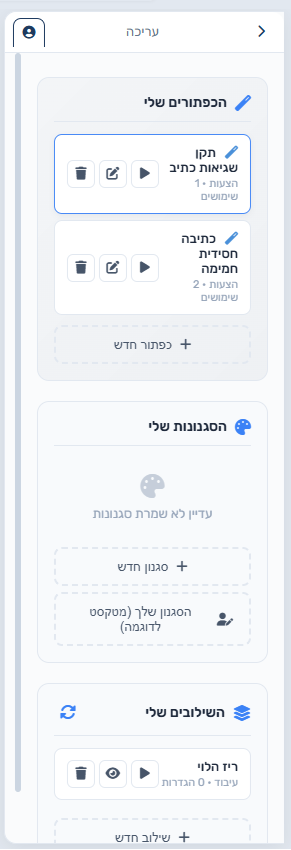
"הכפתורים שלי" הוא טאב בפאנל הצדי הימני של מילה, שבו יוצרים כפתורים אישיים. כל כפתור מורכב משלושה חלקים:
- שם — תיאור קצר של הכפתור
- הוראות — הנחיות מדויקות כיצד לעבד את הטקסט
- סוג תשובה — "משפט מול משפט" (הצעות נפרדות שמקבלים או דוחים אחת-אחת) או "טקסט מול טקסט" (עיבוד הטקסט כולו והצגת התוצאה כשינויים מסומנים בעורך)
המטרה: משימה חוזרת הופכת לכפתור שמופעל בלחיצה אחת.
יצירת כפתור חדש
שלב 1: פתחו את חלונית היצירה
בקטגוריית "הכפתורים שלי" לחצו על "+ כפתור חדש". חלונית "יצירת כפתור חדש" נפתחת כחלון צף — אפשר לגרור אותה מהכותרת, לשנות את גודלה ולהמשיך לראות את העורך ברקע.
שלב 2: הגדירו שם
בשדה "שם הכפתור" הקלידו שם ברור ומתאר, למשל "תקן כתיב" או "שפר טון פורמלי".
שלב 3: כתבו הוראות
בשדה "הוראות לעיבוד" כתבו הנחיות מפורטות, למשל:
- "תקן שגיאות כתיב ודקדוק, ושמור על הטון המקורי"
- "צור שלוש פתיחות חלופיות לטקסט זה, כל אחת בסגנון שונה"
טיפ: אפשר להקליד עד 10,000 תווים. כפתור הליטוש (✨) משפר את ההוראות בעזרת המערכת.
שלב 4: בחרו סוג תשובה
בחרו בין "משפט מול משפט" (הצעות נפרדות) ל"טקסט מול טקסט" (שינויים מסומנים בעורך, כמו בכלי "עיבוד בסיסי").
שלב 5: שמרו
לחצו על "שמור כפתור" — הכפתור יופיע מיד ברשימה.
הפעלת כפתור
שלב 1: בחרו טקסט בעורך
סמנו את הקטע לעיבוד (לחיצה משולשת על פסקה, או גרירת העכבר). בלי סימון — הכפתור יעבד את כל תוכן העורך.
שלב 2: הפעילו את הכפתור
בטאב "הכפתורים שלי" לחצו על כפתור ההפעלה (▶) שליד הכפתור הרצוי.
שלב 3: קבלת התוצאה
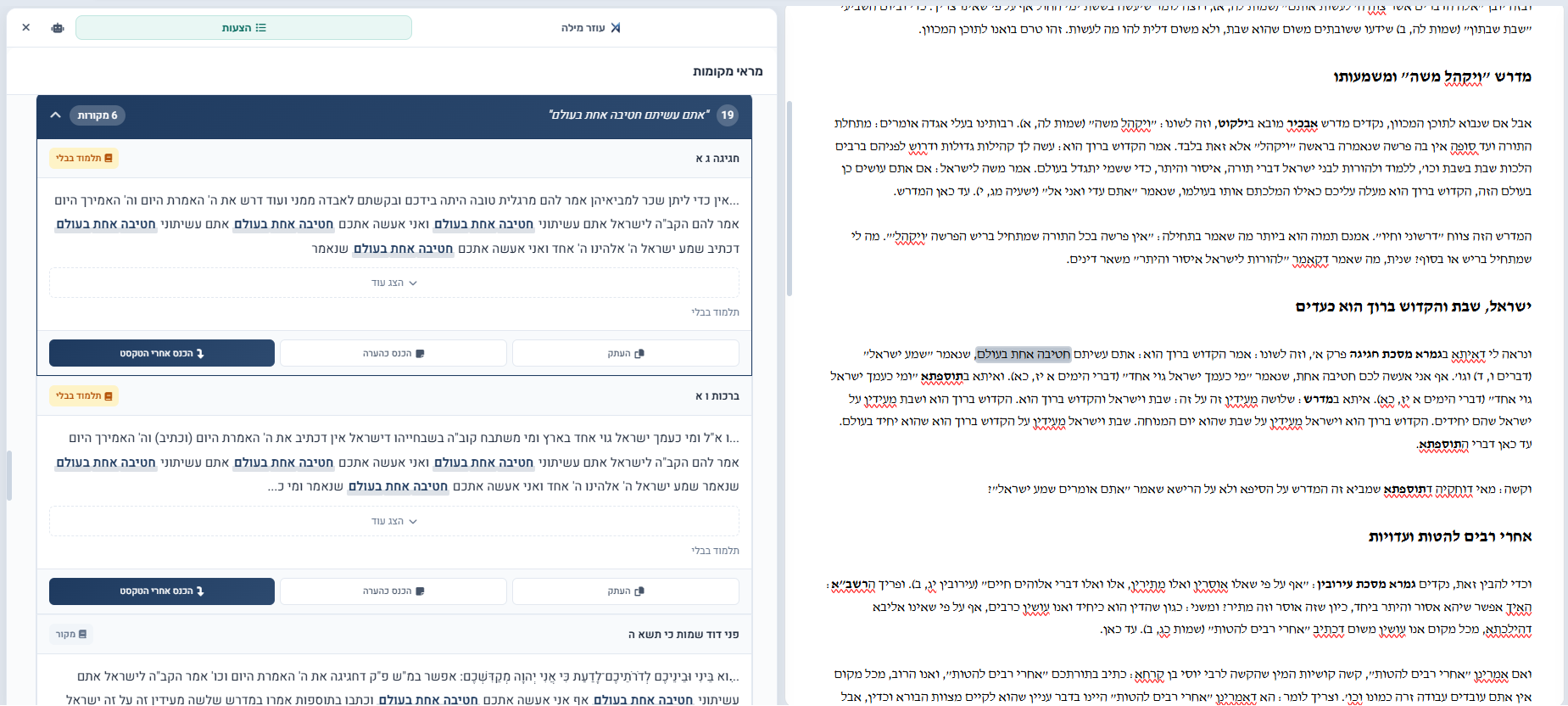
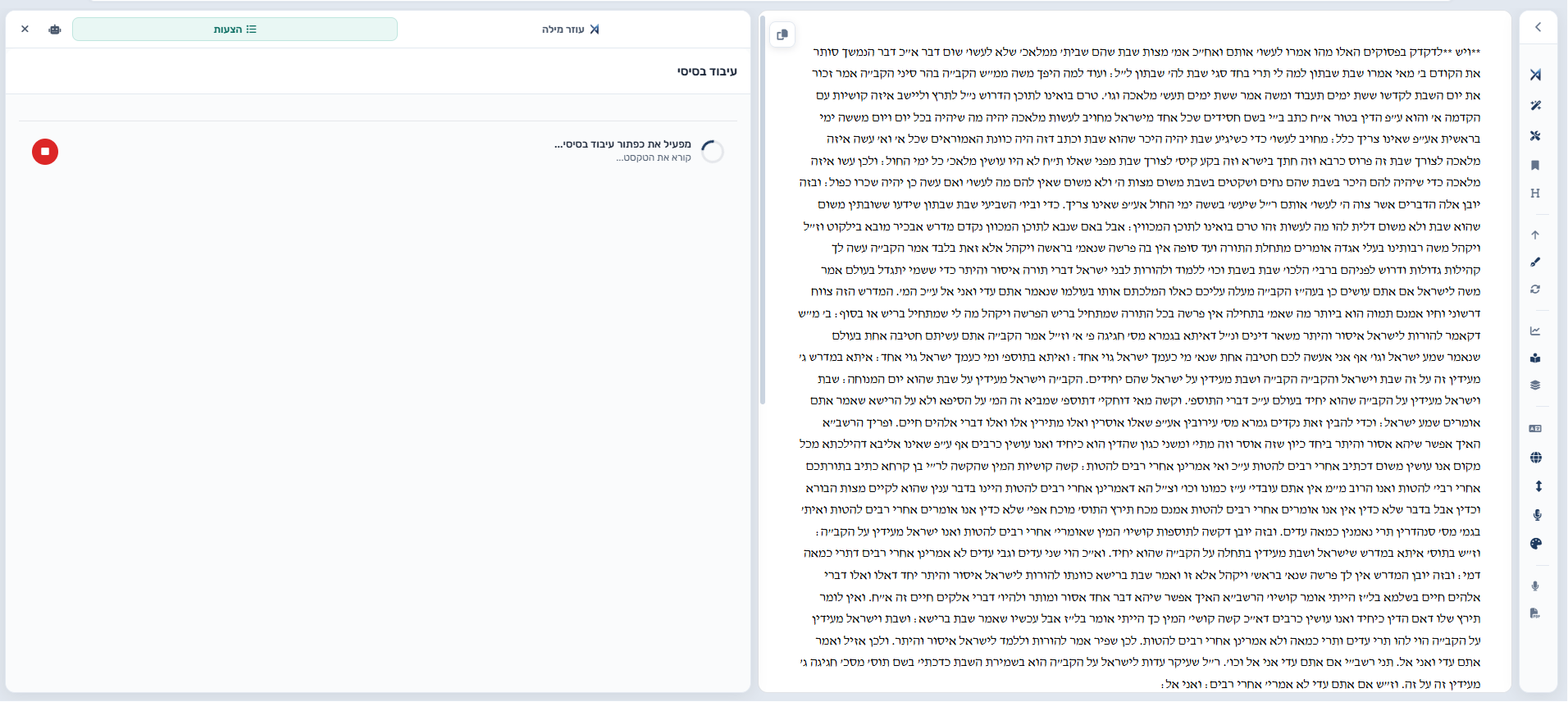
- משפט מול משפט — ההצעות מופיעות ככרטיסיות בפאנל השמאלי והקטעים מודגשים בטקסט; קבלו או דחו כל הצעה, או השתמשו ב"קבל הכל" / "דחה הכל".
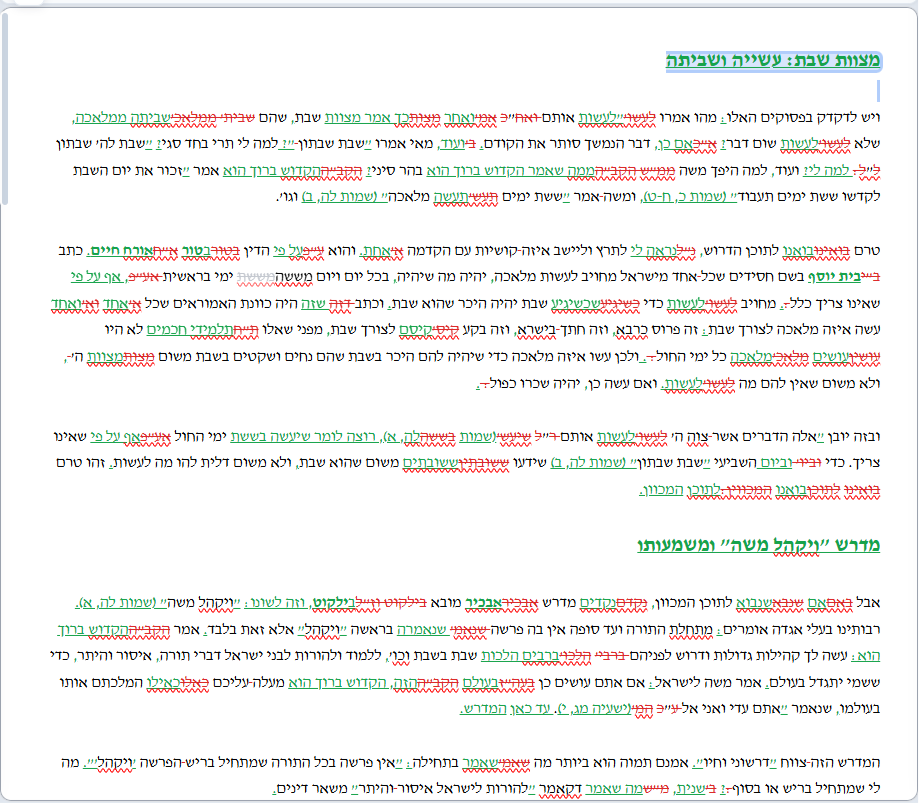
- טקסט מול טקסט — השינויים מסומנים ישירות בעורך (מחיקות באדום, הוספות בירוק); קבלו או דחו כל שינוי — או את כולם — בפאנל השמאלי.
ניהול כפתורים
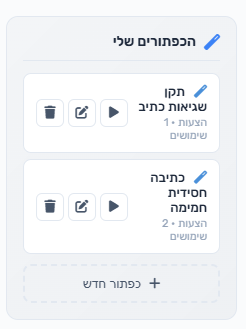
עריכה — לחצו על העיפרון (✏) שליד הכפתור, שנו את השם, ההוראות או סוג התשובה, ולחצו "עדכן כפתור".
מחיקה — לחצו על הפח (🗑) ואשרו בחלון האישור. כפתור שנמחק אינו ניתן לשחזור.
נתוני שימוש — ליד כל כפתור מוצגים סוג התשובה ומונה השימוש.
מגבלה — עד 20 כפתורים בחשבון; לפינוי מקום מחקו כפתורים שאינם בשימוש.
טיפים שימושיים
כתיבת הוראות יעילות
- היו ספציפיים והוסיפו דוגמאות רלוונטיות
- ציינו מה לשמר ("שמור על סגנון עסקי") ומה לשנות ("הרחב את הפסקה השנייה")
- לכמה אפשרויות — כתבו "הצע שלוש גרסאות" או "בחר את הטובה ביותר"
כפתור הליטוש (✨) — מבהיר את ניסוח ההוראות ומשלים פרטים חסרים.
ארגון — שמות ברורים ומדויקים; בכפתורים רבים, פתחו כל שם באות אחרת (א, ב, ג) להקלת הניווט.
בדיקה לפני שמירה — נסו את הכפתור על קטע קצר וודאו שהתוצאה תואמת את הציפיות.
בעיות נפוצות ופתרונות
הכפתור אינו מופיע ברשימה — ודאו שהופיעה ההודעה "הכפתור נשמר בהצלחה!" ושמולאו השדות הנדרשים:
- שם — לפחות 2 תווים
- הוראות — לפחות 10 תווים
התוצאה אינה תואמת את הציפיות — דייקו את ההוראות, בעזרת כפתור הליטוש או בכתיבה מחדש מפורטת יותר.
השינויים המסומנים אינם נכנסים לטקסט — שינוי נכנס רק לאחר אישור: בכרטיסייה שבפאנל השמאלי, בלחיצה על השינוי בעורך, או ב"קבל הכל".
התוצאה ב"טקסט מול טקסט" קטועה או אינה הגיונית — ציינו בהוראות אורך משוער או תוכן רצוי; אם העיבוד לא עקבי, נסו כפתור אחר או כתבו את ההוראות מחדש.
שאלות נפוצות
מה ההבדל בין "הצעות" ל"טקסט נקי"?
אלו סוגי התשובה "משפט מול משפט" ו"טקסט מול טקסט": הראשון מציג הצעות נפרדות בפאנל השמאלי לקבלה או דחייה אחת-אחת, והשני מסמן את השינויים ישירות בעורך (מחיקות באדום, הוספות בירוק) עם אפשרות לקבל או לדחות כל שינוי או את כולם.
כמה כפתורים אפשר ליצור?
אפשר ליצור עד 20 כפתורים בחשבון. אם אתם זקוקים ליותר, מחקו כפתורים שאינכם משתמשים בהם עוד.
האם הכפתורים נשמרים בנפרד לכל מסמך?
לא. כל הכפתורים נשמרים בחשבונכם וזמינים בכל מסמך שבו אתם עובדים במילה.
האם אפשר להשתמש בכפתור בלי לבחור טקסט מראש?
כן. בלי בחירה, הכפתור מעבד את כל תוכן העורך.
איך משפרים הוראות?
בעת כתיבת ההוראות בטופס יצירת הכפתור, לחצו על כפתור הליטוש (✨). המערכת תבהיר את הניסוח, תוסיף פרטים ותתקן את הנוסח.
האם אפשר להשתמש בכפתור בלי לבחור דבר בעורך?
כן. בלי בחירה הכפתור מעבד את כל תוכן העורך; עם בחירה — רק את הקטע שנבחר.
מה קורה אם ההוראות ארוכות מדי?
המספר המרבי הוא 10,000 תווים. אם יש לכם הוראות ארוכות יותר, חלקו אותן לכמה כפתורים או קצרו אותן.
האם אפשר לשתף כפתורים עם משתמשים אחרים?
כרגע הכפתורים אישיים לחשבונכם בלבד. כל משתמש יוצר את הכפתורים שלו בעצמו.