OCR — חילוץ טקסט מתמונות ו-PDF
כלי ה-OCR של מילה הופך עמוד מצולם, סריקה או קובץ PDF לטקסט חי בעורך. מעלים קובץ בחלונית צפה שאינה חוסמת את העבודה, מנוע הזיהוי החכם של מילה מחלץ את הטקסט תוך שמירה על סדר הקריאה, הטורים והפסקאות — ובלחיצה נוספת "תיקון OCR" מנקה שגיאות-זיהוי אופייניות לפני שממשיכים לערוך.
מה זה כלי ה-OCR ומתי להשתמש בו
OCR (זיהוי תווים אופטי) הופך תמונה של טקסט — צילום, סריקה או PDF — לטקסט חי שאפשר לערוך, במקום להקליד עמוד שלם מחדש.
שימושי במיוחד כאשר:
- יש לכם עמוד מצולם מספר — צילום טלפון של עמוד מספר או ממסמך.
- קיבלתם PDF סרוק — קובץ שנראה כמו טקסט אך אי-אפשר לסמן או להעתיק ממנו.
- אתם עובדים על דפוס ישן או כתב-יד — מנוע הזיהוי החכם של מילה מתמודד גם עם חומר שאינו מודפס נקי.
אחרי החילוץ אפשר להפעיל על הטקסט את כל כלי מילה — הגהה, פיסוק, מראי מקומות ועוד.
העלאת קובץ ובחירת שיטת הזיהוי
העלאת הקובץ: לחצו על אזור ההעלאה שבראש החלונית או גררו אליו קובץ — PDF או תמונה (JPG, PNG, WEBP, BMP). יוצגו שם הקובץ, גודלו ותצוגה מקדימה: לתמונה — התמונה עצמה, ל-PDF — מספר העמודים.
שיטת הזיהוי:
- זיהוי חכם (ברירת המחדל) — מנוע הזיהוי החכם של מילה; מומלץ לכתב-יד, לטבלאות ול-PDF מורכבים (עד 50 עמודים).
- זיהוי רגיל — מהיר יותר, מתאים לטקסט מודפס וברור (עד 300 עמודים).
שפה: עברית (ברירת מחדל), אנגלית, יידיש או ערבית.
כפה OCR מחדש: סמנו אם ה-PDF כבר עבר OCR אך שכבת הטקסט שבו משובשת — מילה תתעלם מהטקסט הקיים ותזהה את העמודים מחדש.
מה מנוע הזיהוי החכם יודע לעשות
מנוע הזיהוי החכם מבין את מבנה העמוד ומחזיר טקסט נקי ומסודר:
- סדר קריאה נכון — לפי סדר הקריאה של העמוד, תוך שמירה על מבנה הפסקאות המקורי.
- טורים (עמודות) — כל טור מחולץ בנפרד עד סופו לפני המעבר לטור הבא; בעברית מתחילים מהטור הימני, בלי לקרוא לרוחב העמוד.
- הפרדת הטקסט הראשי מאלמנטים חיצוניים — הטקסט הזורם מוחזר נקי ורציף, וכל השאר מוצג בסוף התוצאה עם סימון ברור: [הערת שוליים: ...], [כותרת עמוד: ...], [תחתית עמוד: ...], [תיבת טקסט: ...], [כיתוב תמונה: ...] ו-[סרגל צד: ...].
- סימון קטעים לא ברורים — מקום שלא פוענח בוודאות מסומן ב-[?], כדי שתדעו היכן לבדוק מול המקור.
הערה: התוצאה היא טקסט נקי בלבד, ללא הסברים או תוספות.
הרצת הזיהוי וקבלת התוצאה
לחצו על "התחל OCR". בזמן העיבוד מוצגים בחלונית חיווי ופס התקדמות, ואפשר להמשיך לעבוד בעורך. בסיום מופיעה ההודעה "זיהוי הטקסט הושלם", והטקסט מוצג בתיבה נגללת יחד עם ספירת התווים. מכאן שלוש אפשרויות:
- הכנס לעורך — אם כבר יש טקסט בעורך, התוצאה מתווספת בסופו; אם הוא ריק, היא ממלאת אותו. החלונית נשארת פתוחה, כך שעדיין אפשר ללחוץ על "תקן OCR".
- תקן OCR — הפעלת התיקון החכם לשגיאות זיהוי (ראו במקטע הבא).
- העתק — העתקת הטקסט שזוהה ללוח.
לאחר ההכנסה הטקסט ניתן לעריכה מלאה, ככל טקסט אחר בעורך.
תיקון OCR חכם — ניקוי שגיאות זיהוי
הכפתור "תקן OCR" מפעיל סריקה חכמה שמאתרת, לפי הקשר המשפט, שגיאות שמקורן בפענוח חזותי:
- בלבול בין אותיות דומות — כ' במקום ב' ("כית" במקום "בית"), ח'/ת', ו'/ז', ם' סופית/ס', ר'/ד'.
- בעיות ריוח — מילים שנדבקו או מילה שהתפצלה ("ה שלום" במקום "השלום").
- תווים מיותרים — גרשיים, נקודות או סימנים שהשתרבבו למילים בגלל לכלוך בסריקה.
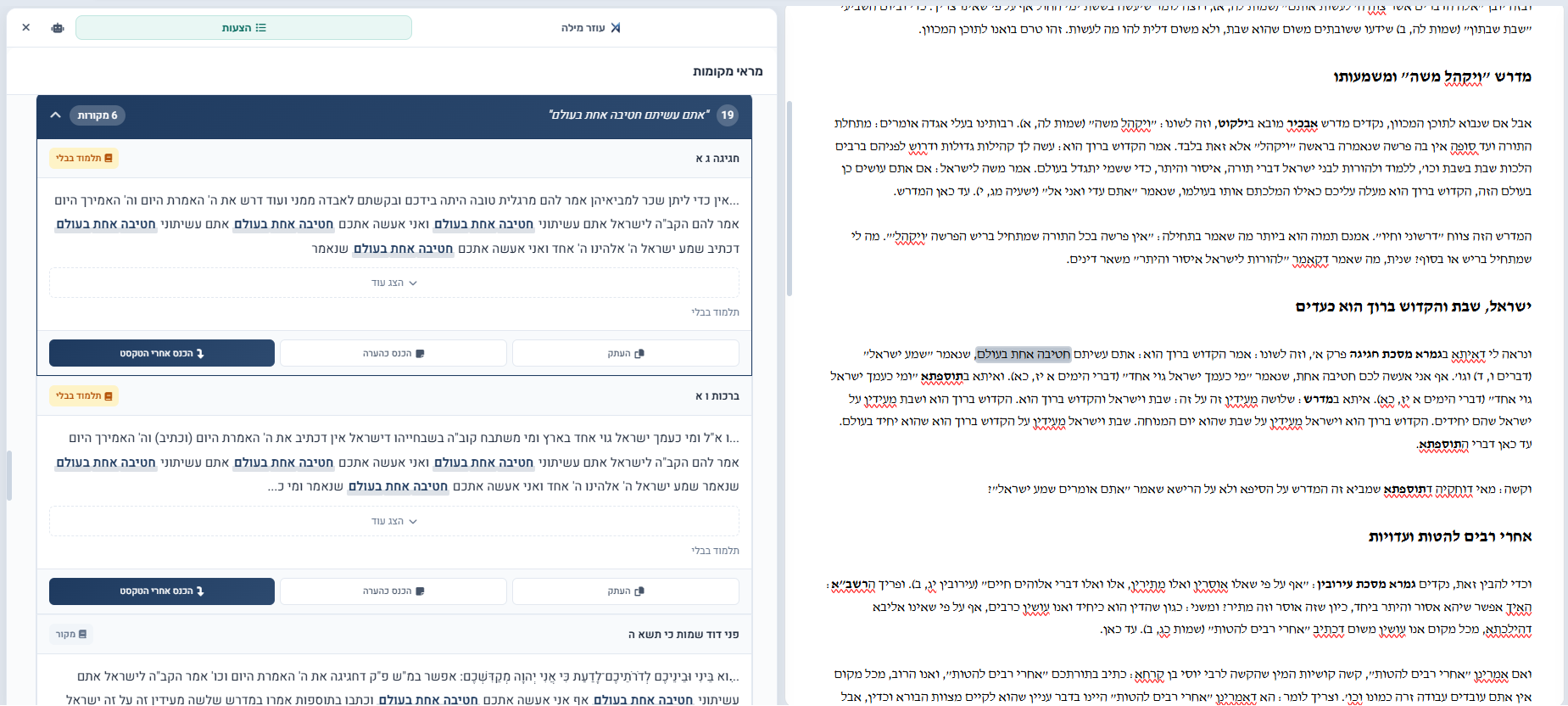
בלחיצה, הטקסט מוכנס לעורך (אם עדיין אינו שם) והצעות התיקון מופיעות ככרטיסיות בפאנל השמאלי — כל הצעה מציגה את המקור מול התיקון, ומקבלים או דוחים כל אחת בנפרד או את כולן יחד.
חשוב: תיקון ה-OCR מוגבל בכוונה לשגיאות פענוח חזותיות בלבד — הוא אינו נוגע בסגנון, בדקדוק, בתחביר או בראשי תיבות. הלשון שלכם נשארת כפי שהיא.
טיפים לתוצאה מיטבית
הרגלים שמשפרים את איכות הזיהוי:
- צילום ישר וחד — בתאורה טובה וללא צל; ככל שהמקור ברור יותר, הזיהוי מדויק יותר.
- התאימו את שיטת הזיהוי לחומר — כתב-יד, טבלאות ועימוד מורכב: זיהוי חכם; דפוס נקי וברור: זיהוי רגיל.
- חפשו את הסימון [?] — אחרי ההכנסה לעורך בדקו את המקומות האלה מול המקור.
- החליטו מה לעשות עם האלמנטים המסומנים — הערות שוליים, כותרות עמוד וכיתובים מגיעים בסוף התוצאה בסוגריים מרובעים; שלבו במקום הנכון או מחקו.
- המשיכו עם כלי העריכה — אחרי "תקן OCR" כדאי להריץ הגהה או עיבוד בסיסי.
טיפ: PDF שכבר "עבר OCR" והטקסט בו יוצא ג'יבריש? סמנו "כפה OCR מחדש" — מילה תתעלם משכבת הטקסט הפגומה ותזהה את העמודים מחדש.
שאלות נפוצות
אילו סוגי קבצים אפשר להעלות?
קובצי PDF וקובצי תמונה בפורמטים JPG, PNG, WEBP ו-BMP.
מה ההבדל בין הזיהוי החכם לזיהוי הרגיל?
הזיהוי החכם מבין את מבנה העמוד ומומלץ לכתב-יד, לטבלאות ול-PDF מורכבים (עד 50 עמודים). הזיהוי הרגיל מהיר יותר ומתאים לטקסט מודפס וברור (עד 300 עמודים).
המסמך שלי מחולק לטורים — הוא יזוהה נכון?
כן. מנוע הזיהוי החכם מחלץ כל טור בנפרד עד סופו — בעברית מהטור הימני לשמאלי — ואינו קורא לרוחב העמוד.
מה בדיוק עושה הכפתור "תקן OCR"?
הוא מאתר שגיאות פענוח חזותי — בלבול בין אותיות דומות, מילים שנדבקו או התפצלו ותווים מיותרים — ומציג אותן כהצעות לקבלה או דחייה. הוא אינו משנה סגנון, דקדוק, תחביר או ראשי תיבות.
אפשר להמשיך לעבוד בעורך בזמן שה-OCR רץ?
כן. חלונית ה-OCR היא חלון צף שאינו חוסם את העורך — אפשר להמשיך לכתוב ולערוך בזמן שהזיהוי רץ ברקע.